手把手教你安装vray渲染器
2023-03-16 来源:你乐谷
手把手教你安装vray渲染器
本文核心词:安装,学习,渲染器,vray第一步:
首先,我们找到我们的VR的安装文件
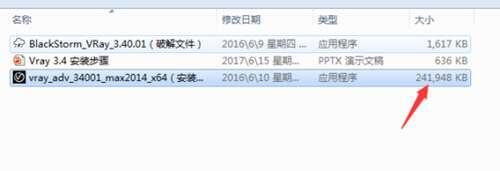
点击,箭头指的那个文件(最好以管理员身份进行运行哦)
运行后:会显示这样的一个界面

请点击,箭头指的那个按钮
到了这个界面:
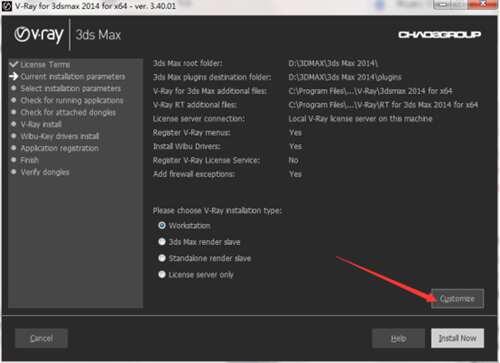
请点击箭头指的那个按钮(一般有些同学反映,点击这个按钮后,软件就会停止运行,进行卡顿,这个原因呢,是你的系统不支持,解决方法呢,1、你可以做一个系统,重新安装,2、换个版本,例如,3.0版本

到这里,把箭头指的那个按钮进行;;;取消勾选,看清楚,是取消那个勾勾
OK.
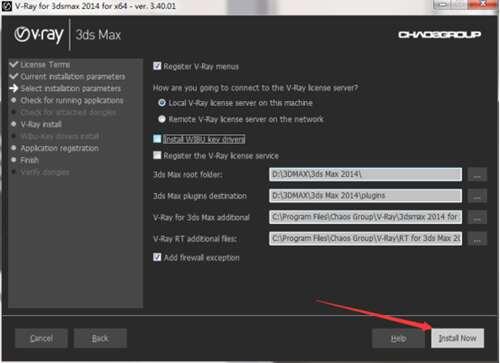
然后,点击箭头指的那个按钮,就可以啦

这里呢,点击(finish)就安装完成了哦。安装完成后,会弹出两个窗口,这里呢,不用管他们,直接关闭就可以了呢。
安装完成后,不要急着去打开3D查看,需要进行破解呢。
直接打开你解压的文件夹里的这个文件:
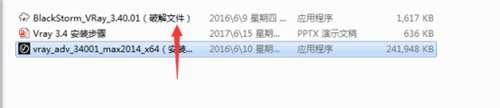
建议,也是右击鼠标,用管理员身份进行运行,,,,会出现下面这个这个窗口:

出现这个界面后,点击这个按钮:
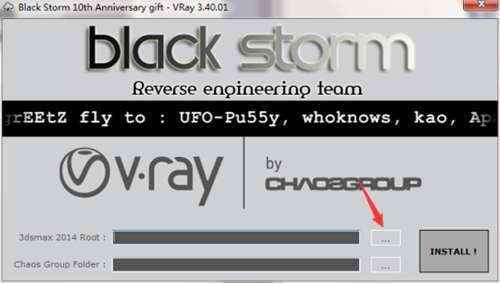
这里呢,选择你3DMAX的,安装位置的文件,就可以了哦

这个选择完成后,然后点击这个按钮:
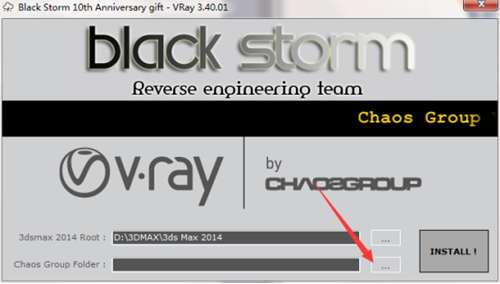
这个按钮的位置,是你的VR的位置哦:
如下图:

这个文件位置,是统一的位置,大家看我的这个步骤就可以了
找到这个文件夹后,点击确定。然后点击:
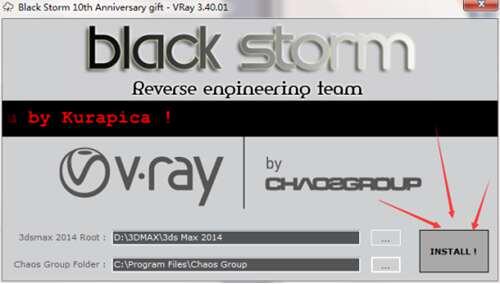
点击后出现这个:
直接点击确定就可以了

然后会弹出这个,
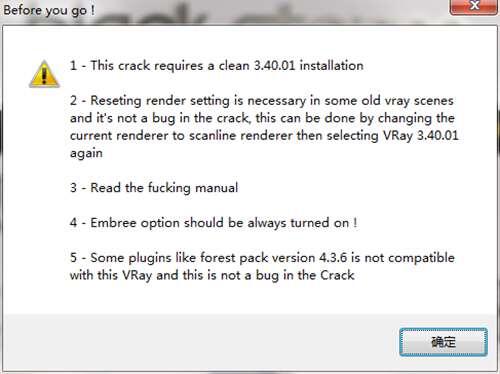
这些都是正常的,如果显示就说明你破解成功了,也是直接点击确定就完事了

然后就把这个,文件,关掉就可以了、
关掉后,继续找到刚刚的文件夹:
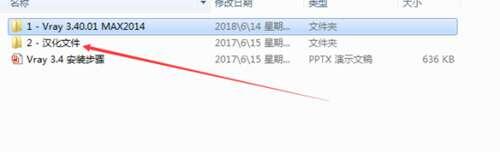
打开汉化文件。

复制框选的这两个文件,然后找到电脑桌面的MAX文件图标
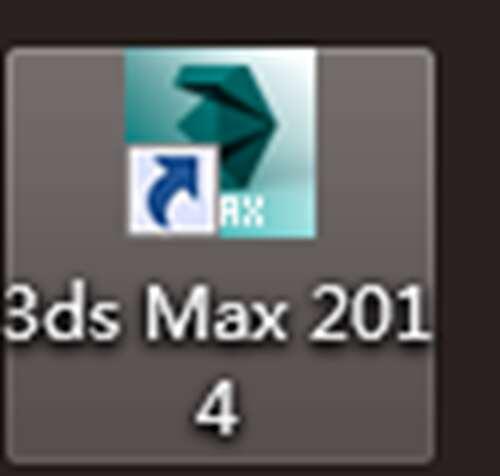
右击
打开文件位置

然后,把刚刚复制的两个汉化文件,直接粘贴就可以了。。。
然后:下拉文件找到:

这个刚刚我们粘贴的文件,右击,以管理员身份,进行运行、

到这里,点击中文版本的进行运行就可以了。然后你就能愉快的使用了
在你第一次打开3D后,如果你电脑安装的是一个QQ电脑管家呢,会突然弹出这样的一个界面。
如下。。

请点击找回文件,记住找回文件,不要点好的
会到这里

请你点击(恢复),,然后关闭你的3DMAX。
重新打开,就可以正常使用了、
嗯,所有的3.4的以上的版本,VR安装方法,于此类似。
按照这个操作就可以,进行安装、
如果实在不懂安装,就找个专业人装吧,要不然的话,把系统装出问题了就得不偿失了
好啦,以上就是手把手教你安装vray渲染器全部内容,都看到这里了还不收藏一下??搜索(安装,学习,渲染器,vray
)还能找到更多精彩内容。
 遥控器玩到失禁作品番号


