系统封装教程
2023-03-16 来源:你乐谷
系统封装教程
本文核心词:系统封装,系统备份,Windows封装,EasySysprep在遇到系统故障或无法使用的时候,能有一个已经安装完成的,能快速部署的系统,对生产生活有很大的帮助。
这个图文教程主要是针对有计算机使用基础的人,如果是纯小白,那这个教程可能不太适合。
这次演示的系统版本:windows10.2004
一、下载封装相关软件
(运行库、驱动、封装软件等)
登录IT天空
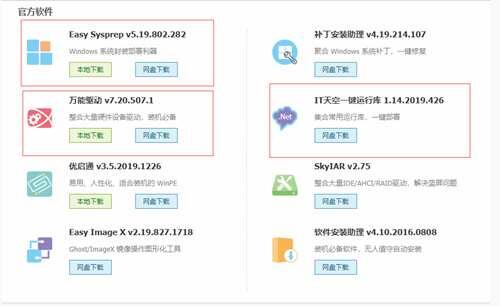
下载选中的工具包
二、下载最新的系统补丁(20200715)
恶意软件删除工具v5.82
KB890830
.NET Framework 3.5 和 4.8的累积更新
KB4565627
Adobe Flash Player 安全更新
KB4561600
06累积更新
KB4557957
(OS Build 19041.329)

三、下载需要的系统和软件
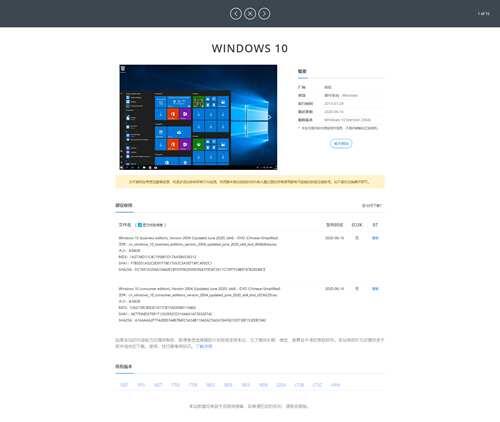

火绒下载含拓展工具版本
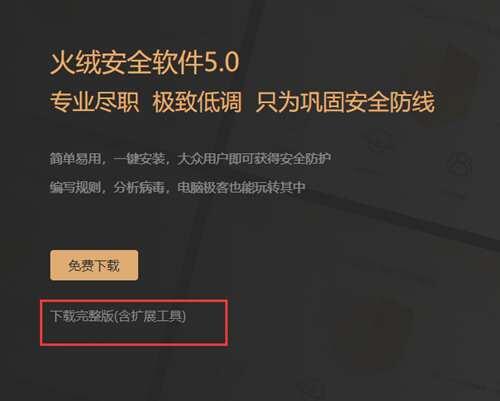
制作IOS版本的PE系统

四、创建两个虚拟磁盘
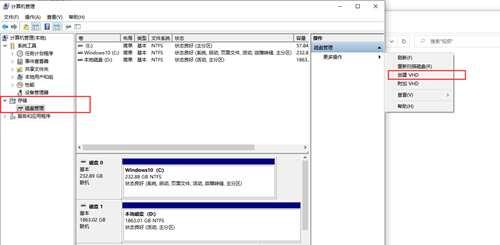
1、右键打开此电脑、管理功能、磁盘管理、右上角更多操作、创建VHD
2、创建封装工具包的虚拟磁盘

3、创建系统盘的虚拟磁盘
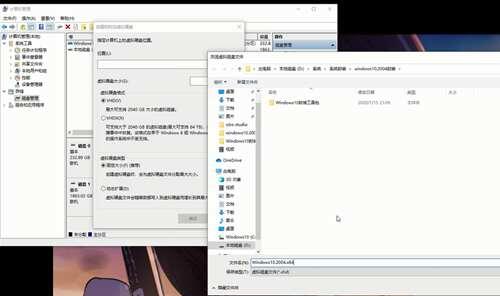
4、两个虚拟磁盘格式为VHD、大小为60G、动态扩展(自动扩展容量,这里最大为60G)

五、复制相关工具和软件到封装工具包虚拟磁盘
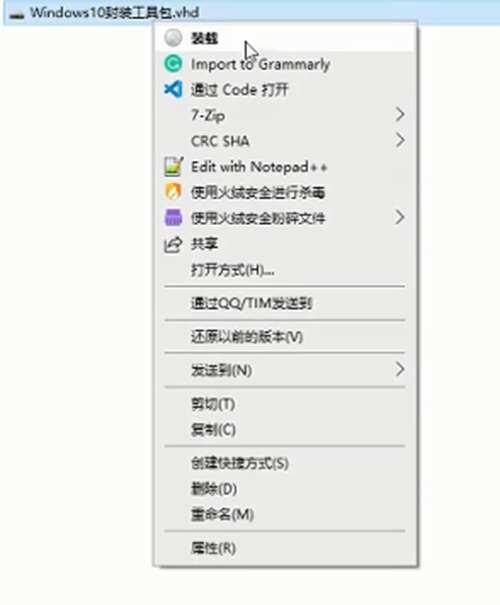
双击加载磁盘;右键装载亦或者系统管理加载虚拟磁盘

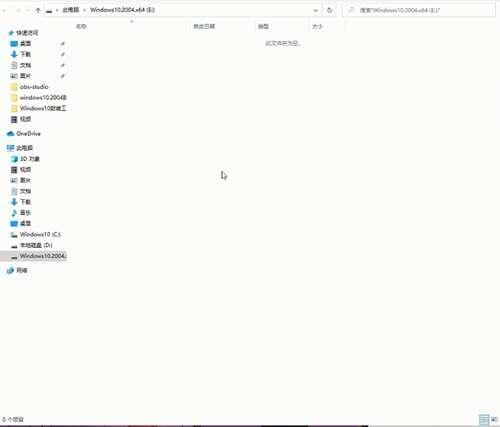
2、复制相关工具和软件到封装工具包虚拟磁盘

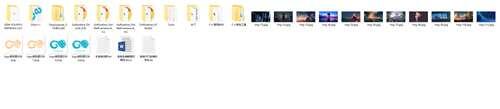
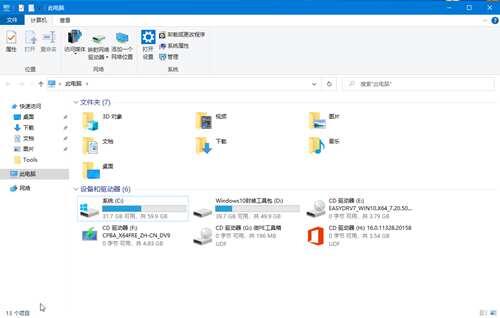
3、封装工具包内最终文件列表

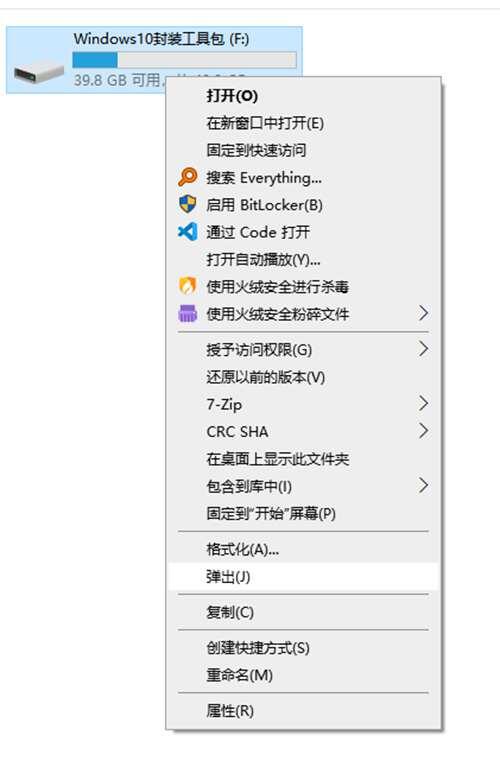
4、右键弹出虚拟磁盘
最终文件列表,也是虚拟机内需要添加的硬件

六、启动Oracle VM VirtualBox虚拟机软件
1、新建虚拟机
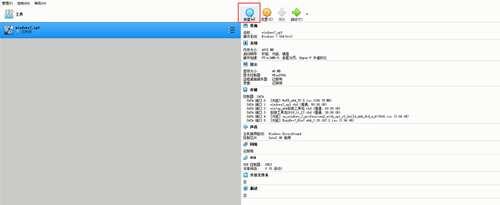
2、选中刚新建的虚拟磁盘

内存大小根据推荐来设置。
磁盘大小根据你预估的系统大小设置。
cpu核心尽量要两颗以上才能运行,不然会卡死。
也可选择现在创建虚拟磁盘,只是这个虚拟磁盘会在子目录内部。
七、进行虚拟机设置

不能连接网络

如果连接网络会自动安装实体主机的驱动配置,其他主机如果使用这个封装系统就会导致无法使用,甚至无法开机。
存储设置
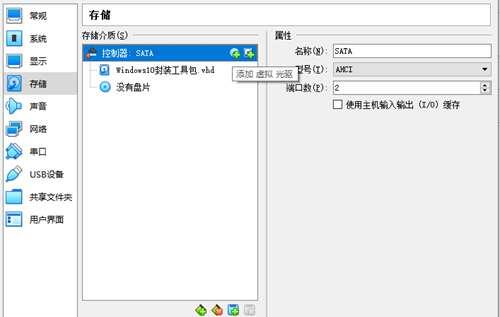
添加下载的万能驱动、Windows官方镜像、PE、Office、虚拟磁盘(封装工具包和系统盘)
PE作为第一启动项(设置成SATA0)
系统盘作为第二启动项(设置成SATA1)
八、格式化虚拟磁盘并安装镜像
启动虚拟机,进入PE

打开分区工具
快速分区
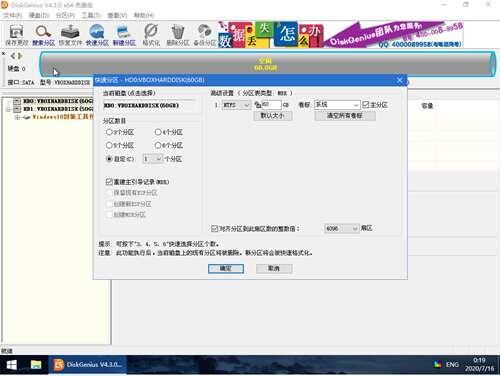
分区格式化完毕

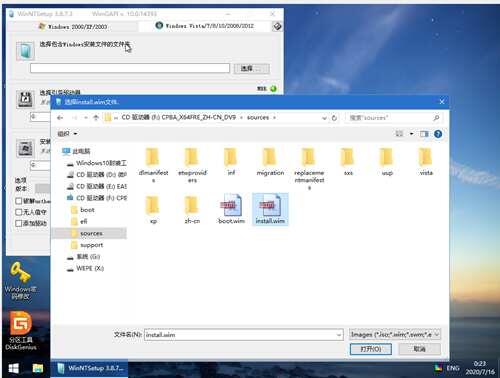
打开WinNTsetup
选择镜像

设置系统引导
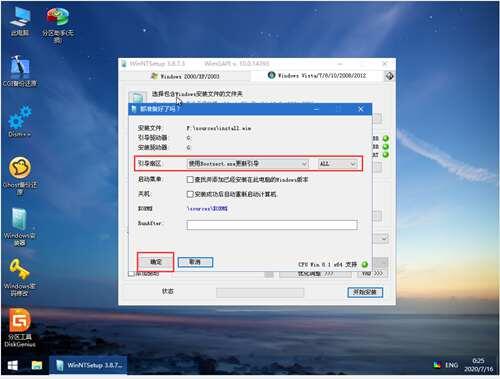

关闭系统,不是重启
重新设置启动顺序,将系统虚拟盘设置第一启动盘(设置为SATA0),如果更改启动顺序再次启动则会再次进入PE。
九、系统安装
启动虚拟机
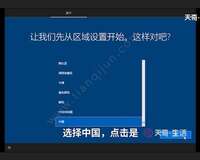
设置语言和键盘布局
不连接互联网
接下来按需要来
创建用户的时候不设置密码,不然其他用户安装镜像的时候也需要登录密码
服务全部都不勾选,然后点接受
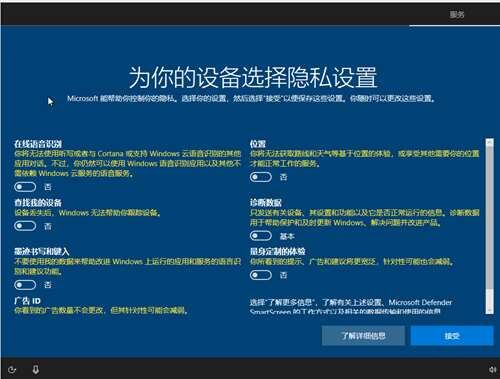

到此官方系统安装完毕,接下来是进行个性化修改
十、系统部署
以下设置针对个人封装系统,如果有不同需求可以自行修改
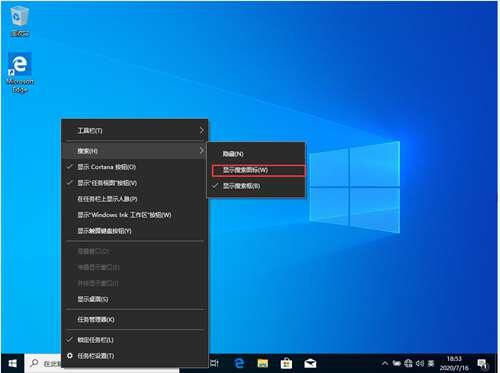

这里根据需求来设置
如果不使用cortana则卸载或隐藏
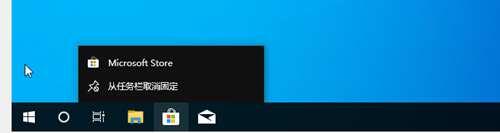
任务栏不需要的功能可以取消固定

动态磁铁可以卸载和取消固定
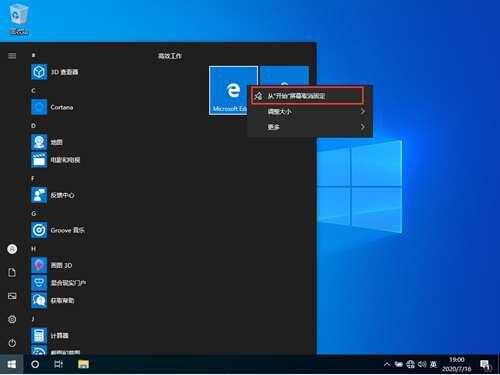
系统内不需要的软件全部卸载,保留你自己需要的功能
安装软件
字体包可在系统安装完成后自行安装,不需要在封装系统内添加,以节约镜像的大小。
工具包也是同样道理,等系统安装完毕后再添加。

补丁、TIM、7z、等等软件
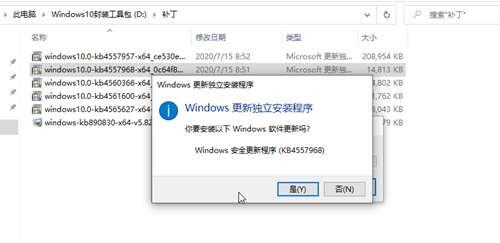

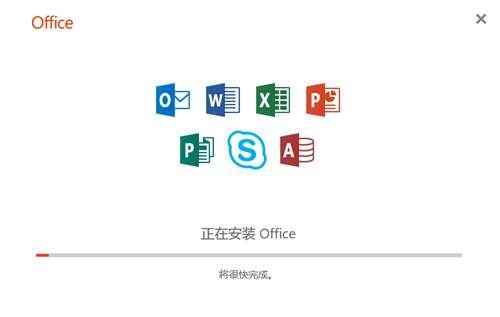
安装office
添加相关工具
创建Tools文件夹
复制万能驱动、运行库等工具(如果不添加到系统,则需要在原来的非系统盘存储,如果镜像和硬盘内都没有驱动和运行库,在安装的时候会提示没有相关文件)
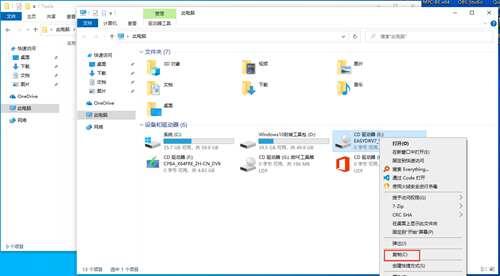
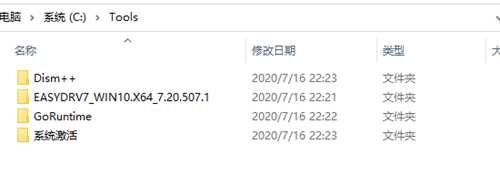

无需安装的软件可以在系统安装完成后复制到系统内,也可直接封装。
十一、系统优化
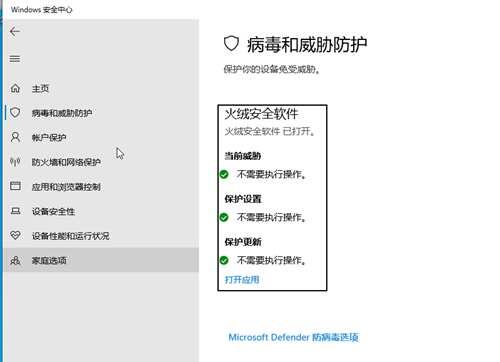

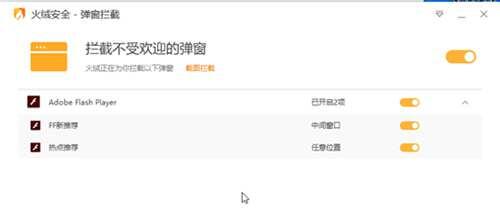
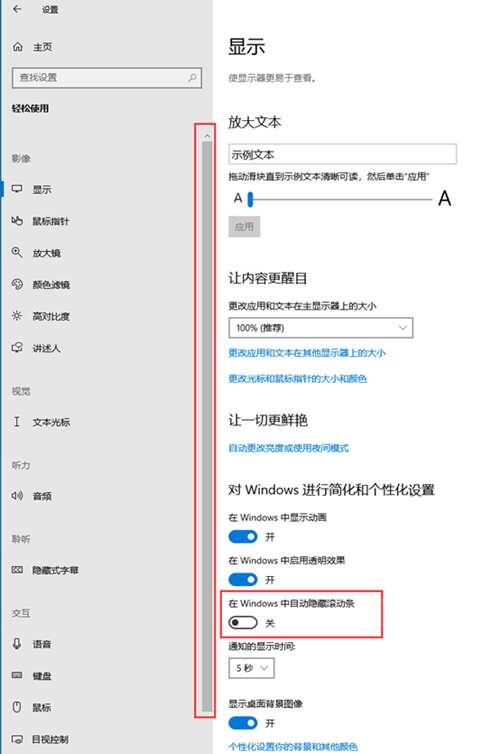
系统设置根据个人需求来设置

例如:
滚动条设置不隐藏,这样会让滚动条一直显示
下面设置一下DISM

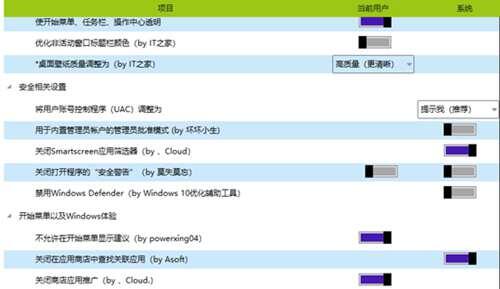

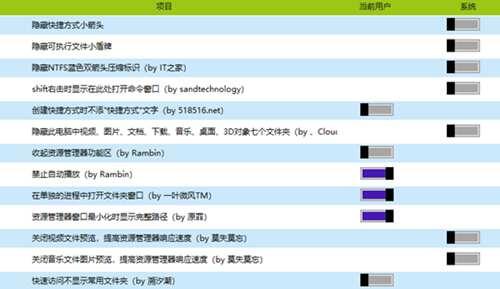

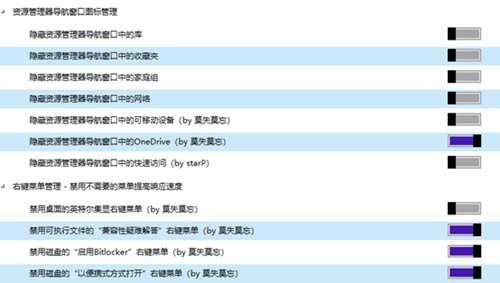

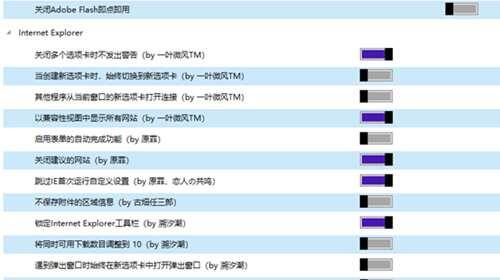

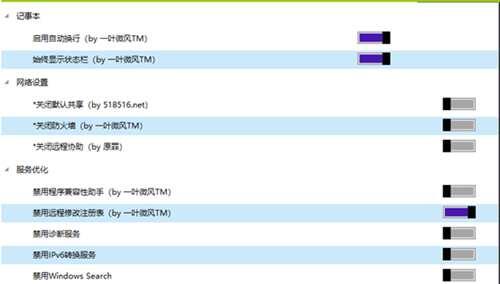

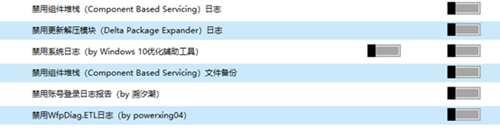
系统空间回收


十二、系统封装
封装系统,第一阶段是在虚拟机系统内。第二阶段是在PE系统内。
虚拟机系统运行Easy Sysprep v5.19.802.282
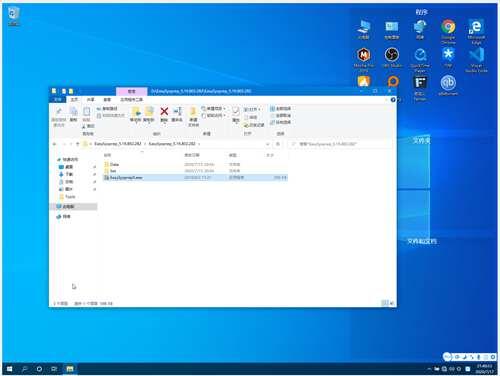

将网站导航去掉,不然会被修改成流氓导航
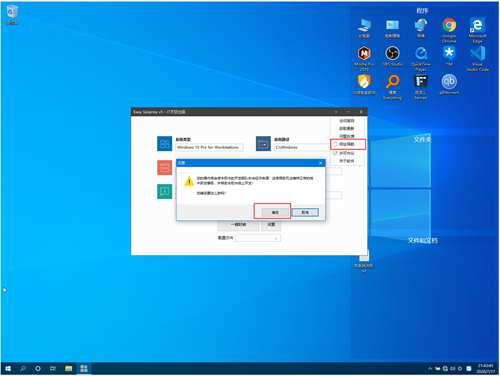

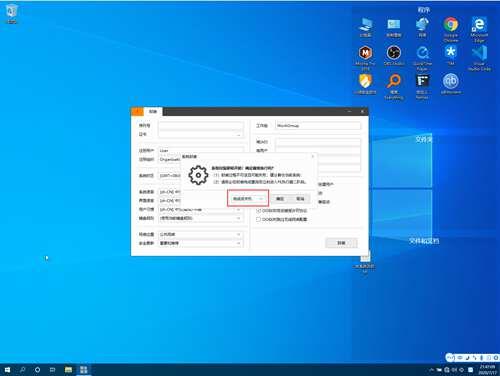

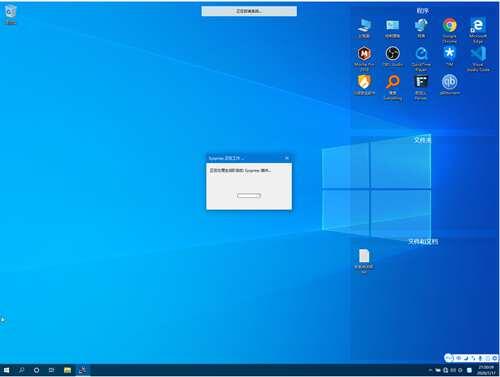
修改启动顺序,进入PE

进入PE之后,同样运行Easy Sysprep v5.19.802.282
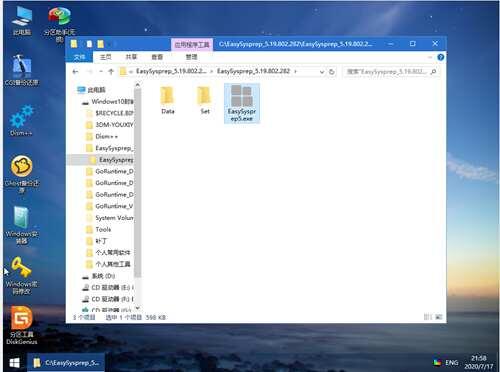
去掉导航

进行第二阶段的配置设置
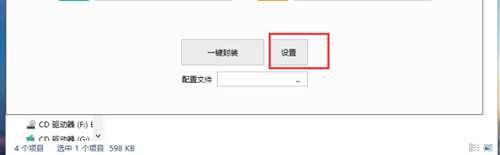
如果是公司或组织考验设置桌面壁纸、锁屏壁纸之类的,如果不需要则默认即可。

此处的优化可以根据DISM 和个人的配置来优化,如果不想修改也可直接使用此处的配置
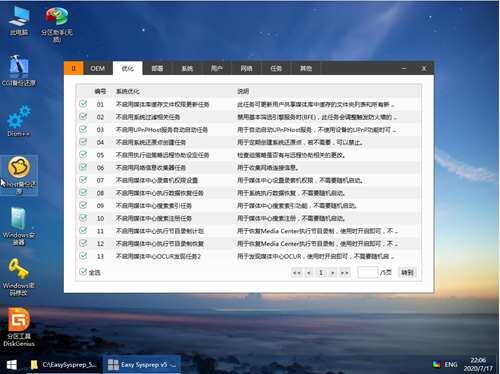
此处的部署内容是将Tools文件夹内的万能驱动和运行库在部署中进行安装
(如果镜像和硬盘内都没有驱动和运行库,在安装的时候会提示没有相关文件)


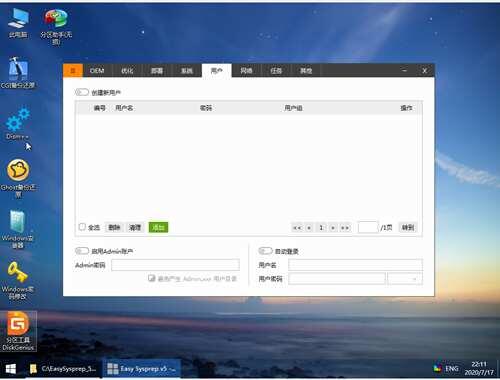

任务功能中可以在系统部署完成后将万能驱动和运行库删除,这样可以节约空间。
如果有相关软件安装也可以在这里进行安装。但这里运行的程序需要拥有静默安装的功能,如果没有静默安装的功能,则会运行程序,需要用户手动进行配置。
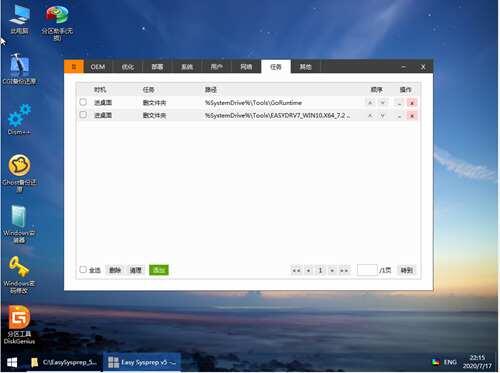
这里注意不要安装流氓软件,也不需要在此处设置保存镜像

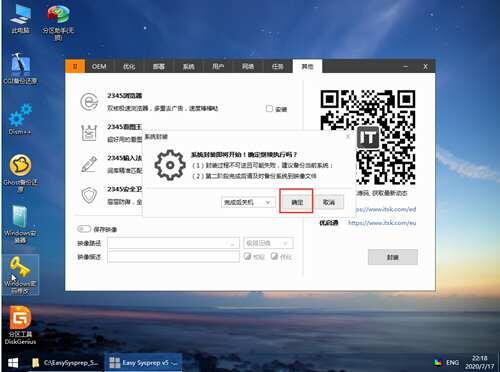
这样一来系统封装完成了。接下来是利用DISM 将系统存储为ESD
在管理功能内添加虚拟磁盘,选择为只读取
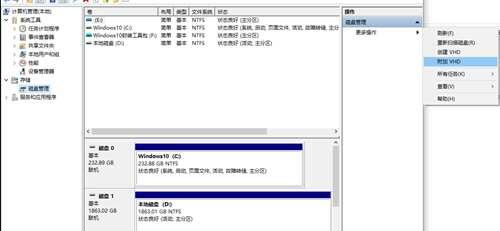

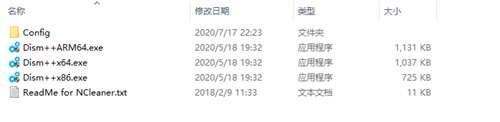
实体电脑运行DISM
将封装完成的系统,存储为镜像

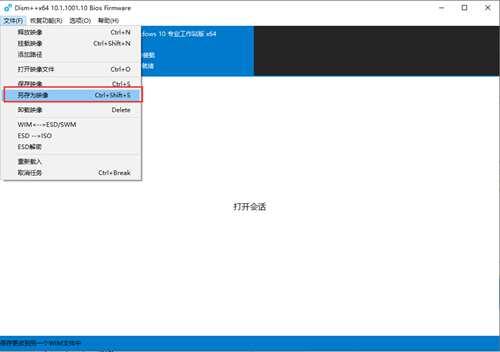

进度100%则存储完成,通常存储的时间为3-4小时
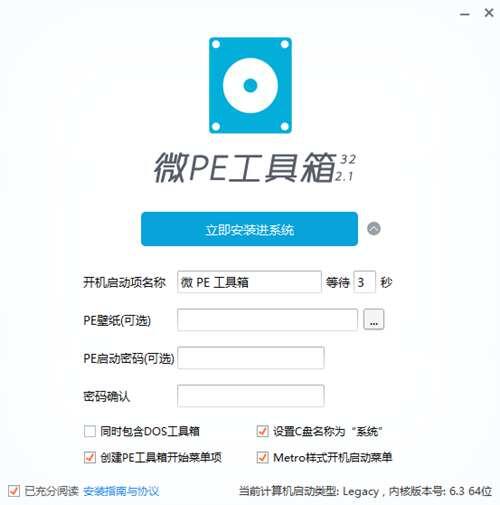
为了演示,我这里还是在虚拟机中进行验证封装系统。
进入PE是重启电脑以后会有提示选择正常系统或PE系统
进入PE之后
和步骤八一样格式化虚拟磁盘并安装封装的镜像
重启之后设置硬盘启动项后会自动进行系统安装。
接下来是安装驱动和运行库(虚拟机中没有硬件信息所以不贴出来)

重启进入系统
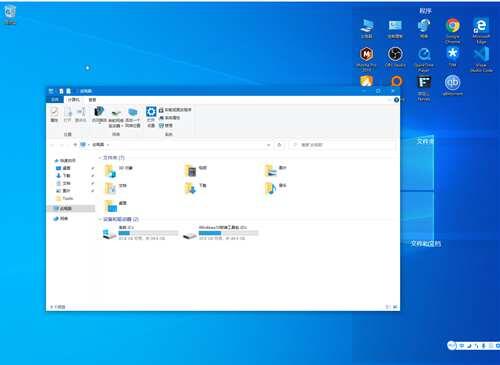
驱动和运行库已删除

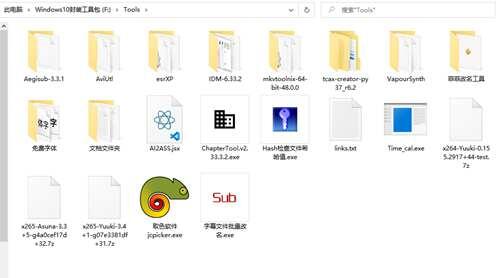
字体包根据需要自己安装

联网更新Edge浏览器
那么这个图文教程到此结束。
更详细的图文可以去腾讯文档查看:
【腾讯文档】系统封装教程
好啦,以上就是系统封装教程全部内容,都看到这里了还不收藏一下??搜索(系统封装,系统备份,Windows封装,EasySysprep
)还能找到更多精彩内容。
 完全着装高跟系列番号