PS实用教程 人像美白美化 人像磨皮
2023-03-16 来源:你乐谷
PS实用教程 人像美白美化 人像磨皮
本文核心词:摄影后期,PS修图,人像磨皮,人像美化,人像美白,人像美化美白1、复制一层图像【ctrl J】,保护原图
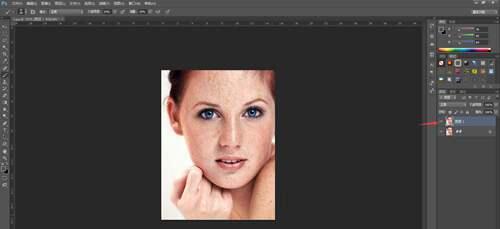
复制一层图像
注意:对于非常明显的黑点等脏东西,可以在第【1】步之后,直接用【污点修复画笔工具】先处理一下,对后面的磨皮效果有很大好处
2、反向选择【ctrl I】,模式选择亮光

反向选择,亮光模式
3、选择【滤镜】中的【高反差保留】
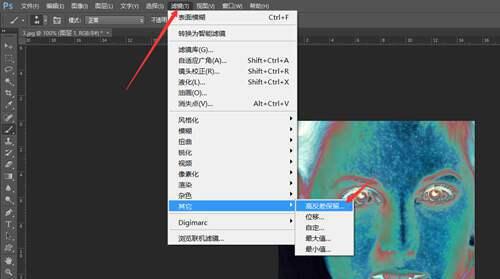
高反差保留

高反差保留,大概10个像素
4、选择【滤镜】中的【高斯模糊】,恢复纹理
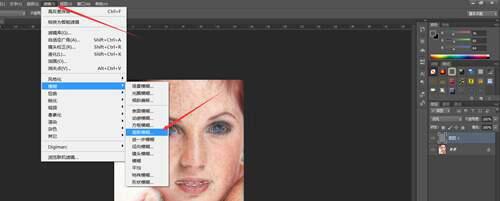
高斯模糊

高斯模糊,大概1个像素
5、按住【alt】键,点击蒙版
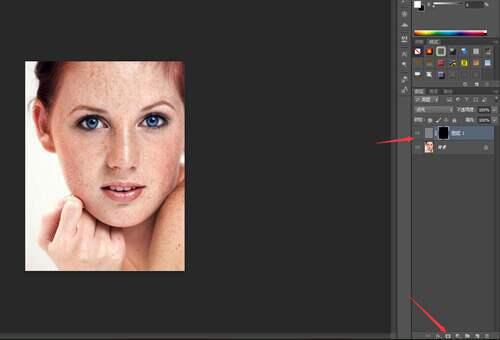
alt 蒙版
6、选择【画笔工具】,前景色为白色,设置画笔大小,不透明度,流量大小,涂抹面部

画笔工具涂抹
7、大致达到效果后,点击【创建新的填充或者...】,选择曲线,调整图片的亮度,面部变得更加光滑
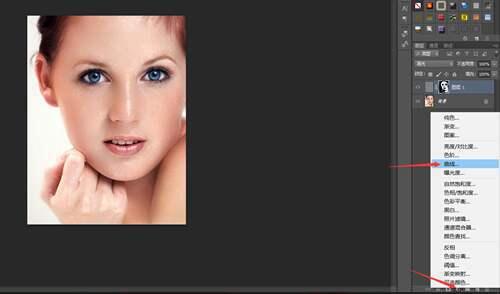
选择曲线

调整曲线
8、盖印一个图层,快捷键【ctrl shift alt E】
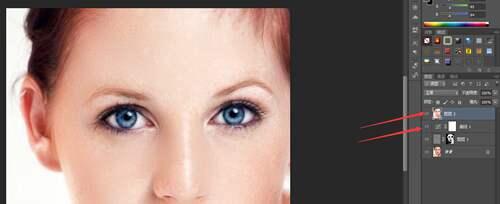
盖印一个图层
9、如果第一次处理之后效果还不够好,可以进行第二次处理,重复第【2-8】步,但是注意设置不同的参数值,一般来说,比第一次设置的值小

重复修饰之后的效果
10、如果感觉面部不够光滑,可以做一点平面模糊,复制一个图层,在【滤镜】中选择【平面模糊】,模糊的数值不宜过大
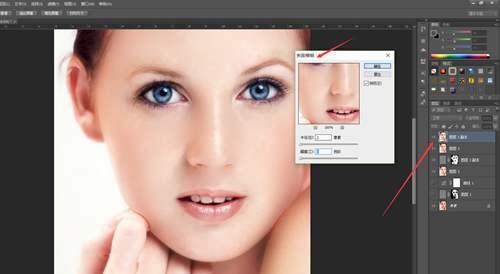
平面模糊效果
11、点击【创建新的填充或者...】,选择【可选颜色...】,调整一下图片的亮度,缩小【黄色】值,美女变得更白

调整白度
12、盖印一个图层,快捷键【ctrl shift alt E】,完成操作
 萌え画像エロ像