树莓派3入门
2023-03-16 来源:你乐谷
树莓派3入门
本文核心词:树莓派mikrotik的ROS,在我看来才是最好的路由器系统,支持的Tunnel种类最多,与其他系统(包括cisco)混用的功能最全
玩ROS直接上x86,价格也没贵到哪,但性能和稳定性秒杀树莓派几百倍。
(顺带一提,树莓派USB和网口是共享带宽的。
(顺带一提,ROS不支持Cisco的virtual**(Anyconnect协议。
(PS:有个vyos也是路由系统,与Cisco的IOS,Juniper的JUNOS操作方式类似,基于Debian,但是也是x86平台的。
树莓派简介
树莓派是什么?
树莓派是尺寸仅有信用卡大小的一个小型电脑,您可以将树莓派连接电视、显示器、键盘鼠标等设备使用。
树莓派能替代日常桌面计算机的多种用途,包括文字处理、电子表格、媒体中心甚至是游戏。并且树莓派还可以播放高至1080p的高清视频。
我们希望将树莓派推广给全世界的青少年电脑爱好者,用于培养计算机程序设计的兴趣和能力。
参数规格图:转自
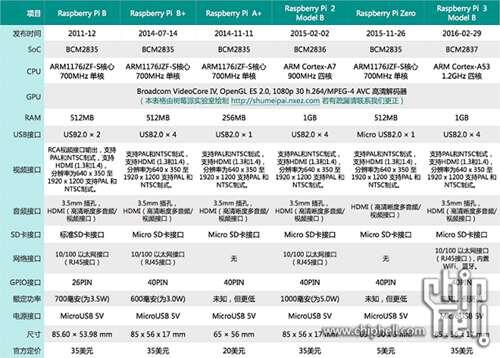
本次买的是最新的Raspberry Pi 3 Model 3
大致说一下买这东西的原因。起因其实是偶尔会用到LINUX虚拟机处理一些问题,以前都是使用vmware,但是后来觉得每次使用启动实在是慢,挂起又有崩溃的可能,就考虑家里建一个LINUX服务器。看来看去以及考虑自己的实际使用的情况,觉得这个东西真的太合适了。无风扇,体积小,还有wifi,有个电源就能用起来。
开始开箱
↓所有配件一览:第一排:读卡器、盒子、树莓派本体。第二排:散热器、说明书及包装盒

↓本体出现
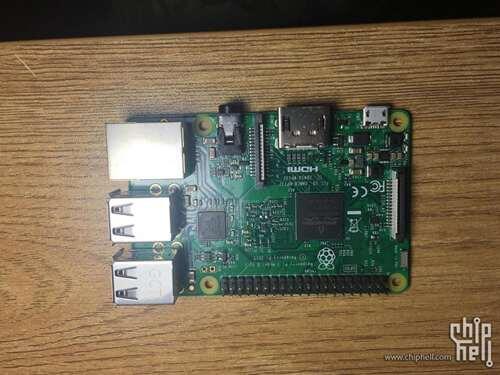
↓板子图,这个板子很小,大概就是比一张信用卡大一点。

↓侧面的电源输入、HDMI及音频口。电源随便使用个手机充电器就行。输入电压应该是5V 1A
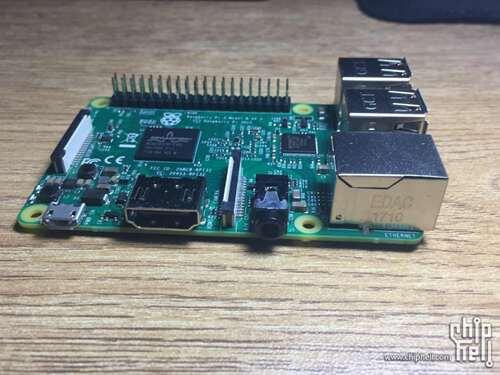
↓网口及4个USB口

↓“原装”盒子正面,有个树莓派的LOGO
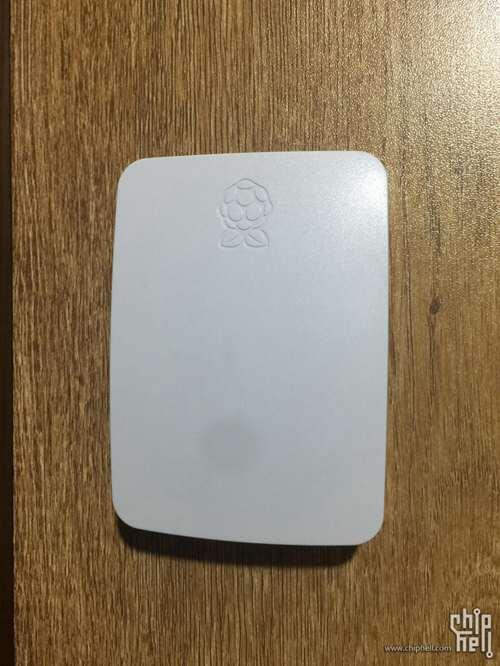
↓尾部的开口盒子

↓侧面的开口
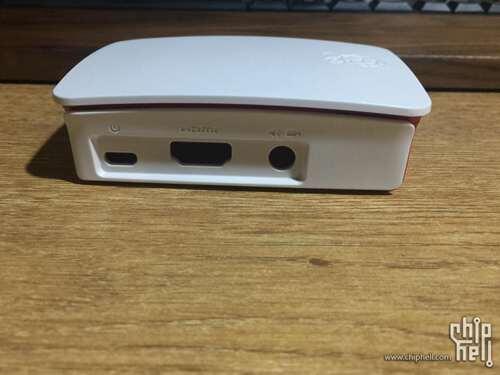
↓开始安装,非常简单,原装盒直接放进去“严丝合缝”

↓盖上盖子后,屁股上的SD卡插口
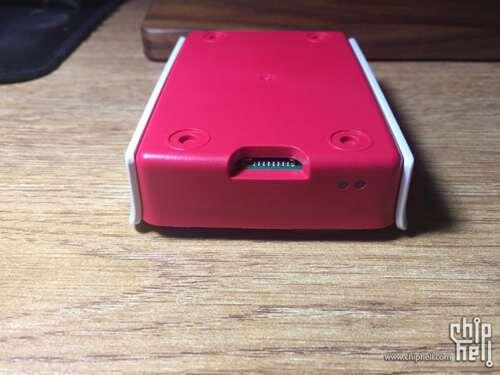
↓说明书。关于这个说明书,感觉被忽悠了下,看到第六点还以为插个卡,接上键盘显示器直接就能自动装系统使用了。结果还是得自己安装。
↓安装系统很简单,兼容的系统现在也挺多的,LINUX多个发行版、安卓都支持了。
开箱完毕,二楼转了些FAQ,感觉说的比较情况,供大家参考。
树莓派3 openwrt环境搭建及实现无线路由上网
菜鸟刚开始玩openwrt,做了一个树莓派3 B 的无线路由一起与大家分享制作经验。
首先需要搭建openwrt的开发环境(我的是centos6.2的虚拟机)
1、在虚拟机里新加一个用户名为openwrt的非root用户(或在用户目录下新建一个openwrt文件夹)。
2、下载更新git
a.安装编译git时需要的包
# yum install curl-devel expat-devel gettext-devel openssl-devel zlib-devel
# yum install gcc perl-ExtUtils-MakeMaker
b.删除已有的git
# yum remove git
c.下载git源码
# cd /usr/src
# wget
# tar xzf git-2.0.5.tar.gz
d.编译安装
# cd git-2.0.5
# make prefix=/usr/local/git all
# make prefix=/usr/local/git install
# echo export PATH=$PATH:/usr/local/git/bin/etc/bashrc
# source /etc/bashrc
e.检查一下版本号
# git --version
git version 2.0.5
注:如果该过程遇到问题参照
3、安装必要的安装包
yum install autoconf binutils bison bzip2 flex gawk gcc gcc-c gettext make ncurses-devel patch unzip wget zlib-devel curl curl-devel openssl-devel perl perl-devel cpio expat-devel gettext-devel xz openssh-clients subversion cmake libtool
4、下载源代码
git clone git://git.openwrt.org/15.05/openwrt.git
也可以到
5、编译openwrt
进入openwrt文件夹
cd openwrt
./script/feeds update -a#更新所有附加的包(如:luci 等等)
./script/feeds install -a#安装所有更新的包
make defconfig
make prereq
make menuconfig#设置编译配置
选项配置参考
(可根据自己需要的功能进行增减)
make download#提前下载需要编译软件的源代码(可以跳过)
make V=99#V=99表示显示编译详情(便于调试编译错误)
#等待编译完成,编译完成后所有的输出镜像和ipk包会在openwrt/bin目录下。
(此过程非常漫长需耐心等待...)
注:编译过程中可能一些包下载不下来,你可以根据网址到外网进行下载,然后放到openwrt/dl目录下边
接下来就开始用我们的树莓派作为路由器上网
1、把烧些成的镜像文件烧写到板子里面
(这是我烧些的镜像
2、用网线将板子与电脑连到一块在浏览器搜索192.168.1.1如下:
3、点击Login登录
进去之后点击 tstem-administrate设置密码然后保存应用
4、进入network-wireless点击scan就可以让树莓派连接wifi,然后树莓派的网线口引出的网线插到电脑,电脑就能连互联网了。
5、如果点击edit进去如图修改之后点击使能,树莓派就可以发射WiFi了,但是此时还不能上网,要进入network-interface 将eth0(网线口)设置为WAN型具体如图。
最后树莓派连上网线,发射WiFi手机、电脑连接就都可以上网了。
注意:如果树莓派网口连接路由器的话,为了不跟上级路由的ip(192.168.1.1)冲突,进入network-interface修改LAN口ip之后就可以随意上网喽!
随着上网设备的增多,一直想搞个全局的智能梯子,本着重在折腾的原则,搞了个MikroTik 951G软路由来玩(不玩不知道,真尼玛强大),这时又偶然发现openwrt不光有x86版,也早就支持Pi了,要知道Pi的cpu和内存绝对秒杀HG255D等一系列的低端路由器啊,虽然树莓派价格相对比较高,如果有闲置的派拿来玩玩又何妨。
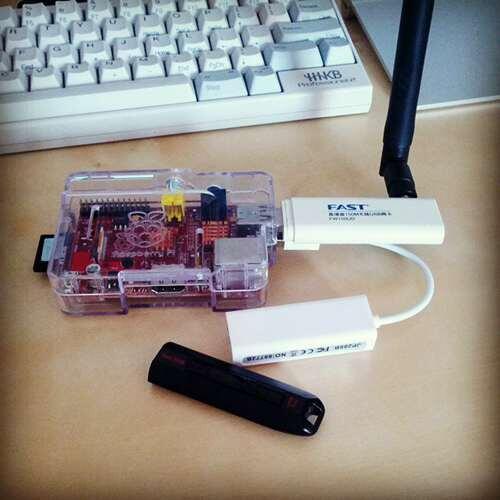
注意这一步的前提是将Pi的usb有线网卡通过网线连接到光猫和ADSL猫,Pi自带网卡连接下级路由或交换机。
PS,在管理界面的每个页面操作后都需要点击SaveApply来保存设置,如果出现这个按钮的话。
PS,因为是测试环境,pppoe是连接到Mikrotik 951G上实现拨号上网的,所以ip地址显示10.1.1.3。
PS,软件设置前三步的目的是利用现有路由器来安装网卡驱动,也可以先将PI自带网卡设置为PPPoE客户端进行拨号上网并安装相应驱动,方法同上文软件设置第5项,将eth1改为eh0即可。
一、常规情况
树莓派B型与B 型的区别?
“树莓派B ”版本,依然采用 BCM2835 处理器以及和上一代树莓派相同的系统软件。内存也依然是512MB;但是在以下几处关键部件做了改进:
•更多的 GPIO 针脚,40针!(老版本是26针)
•更多的USB接口,比老版本多2个,4个!并且对热插拔和过流保护做了改良。
•用Micro SD插口替换了老的SD插口。
•更低的功耗,降低了功耗0.5~1W。
•音频优化,音频电路采用了专用的低噪音电源。
•更简洁的外形,B 版本将USB接口和电路板边沿对齐了、移除AV接口,并在主板上做了4个固定孔,方便固定。
树莓派2B型与树莓派B型的区别?
•搭载900MHz 的四核处理器(900MHz quad-core ARM Cortex-A7 CPU ),预计性能6倍于之前的B 版本。
•1GB LPDDR2 SDRAM,2倍于之前的B 版本。
•与1代完全兼容。
由于CPU已经升级到 ARM7 系,所以树莓派2将支持运行全系列的 ARM GNU/Linux 发行版。包括 Ubuntu 甚至 微软的 Windows 10。详情请戳。
树莓派的尺寸?
长宽高分别为85.60mm x 56mm x 21mm,重45g。
你们使用的SoC是?(System on Chip,单片系统)
我们采用的是博通BCM2835。这个片上系统包含一块支持硬件浮点的ARM1176JZFS ARM CPU核心,其运行频率为700MHz,和一个Videocore 4显示核心(GPU)。GPU支持使用H.264解码器,进行蓝光质量的视频播放,数据速率为40MBit/s。同时还包含一个3D核心,可以使用OpenGL ES2.0和OpenVG库开发3D应用。
为什么选择ARM11?
综合考虑成本和性能。
图形性能如何?
GPU支持OpenGL ES 2.0、硬件加速的OpenVG,和高至1080p30fps的H.264硬件解码。
GPU的通常计算能力达到1Gpixel/s, 1.5Gtexel/s 或 24 GFLOPs,并且提供一系列材质渲染过滤与DMA功能。
相比较来看,树莓派的图形性能基本上与初代Xbox等同。树莓派的总体性能也许和300MHz的奔腾2接近,不过图形能力是远远超越那个时代的。
可以超频吗?
多数的树莓派,可以安全稳定的运行在800MHz。使用最新版本的Raspbian系统,您可以在首次开机,或是任何你喜欢的时候(运行raspi-config命令)修改系统的超频设置,并且都不会使树莓派失去保修。
请注意超频是有限度的,不是所有的树莓派,都支持最高的超频选项。如果您发现超频后系统不稳定,请将频率降下来。
可以搅碎吗?
可以。我们用虚拟实验验证了这一点——为了“没有任何一台树莓派在实验过程中受到伤害”。
(注:“Will it blend?”是美国一个榨汁机品牌的广告。广告中用榨汁机绞碎魔方、录音带、球棒甚至是iPhone、iPad等各种物品,宣传机器坚固可靠。这个广告在美国是广为人知的流行话题。)
如何启动?
系统引导必须使用SD卡,不过您可以指定引导之后从USB硬盘中读取操作系统,来“接管”启动过程。
如果不插SD卡,树莓派无法启动。
电源开关在哪里?
开机:插上电源插头
关机:拔下电源插头
特别提醒:树莓派毕竟是电脑!请先使用关机命令(halt或sudo halt),确保Linux停止对SD卡的一切读写后再切断电源!否则极易丢失数据。
为什么没有实时时钟?
树莓派没有实时时钟,关机后无法维持时钟的走时。没有连接网络的树莓派,每次开机时都需要手工设定时间。(连接网络的,开机时会自动联网获取时间)
添加实时时钟时钟电路,其实出奇的昂贵。因为一旦在板子上加入电池,空间和接口电路都会大大推高树莓派的造价。如果您的应用或电子制作有需要,可以考虑用GPIO扩展端口,自己在外部连接实时时钟电路。
卖散件包吗?
不可能。如果做成品的同时整理散件包,在人工上的投入很大。并且,树莓派也无法手工焊接。板上的BGA封装芯片与其他细小元件,是需要用自动化生产线来装配的,只靠一把烙铁做不到。
能增加内存吗?
不能。内存是一个“扣”在CPU/GPU上的PoP封装,无法拆卸。
有XX芯片的手册下载吗?
作为树莓派核心的BCM2835芯片,很遗憾,博通公司不提供完整的手册。
我们会提供技术文档,来说明BCM2835与树莓派板载资源(GPIO等)的关系与使用。我们也会发布树莓派的电路图。
但是我就是想要硬件XX的资料!
我们将来会发布别的文档。不过发布什么,以基金会决定为准。
我非得要XX的资料不可!!给我!!
如果您需要BCM2835的完整文档,您需要与芯片的供应商博通公司签保密协议。不过,您也需要向博通公司提供使用这个芯片的生产与销售计划,以及您对芯片用量的预期。
(换句话说,只接待大批量商业合作的意思)
为什么树莓派不内置XX硬件或者XX接口呢?
树莓派是为了慈善目的的产品——我们希望制作一台有最基本功能的最廉价的电脑。在价格的限制下,对硬件和接口的取舍,是一个非常困难的决定。
树莓派可以用于XX用途吗?
我们只研究将树莓派用于教育目的。如果您想把树莓派用于任何其他用途,只要相关的研究您自己负责,就没问题。
如何连接键盘和鼠标?
使用USB端口。树莓派A型有一个,B型有两个USB口。如果您要连接更多的USB设备,使用USB HUB即可。
建议使用无线键盘鼠标套装。除了使用方便外,最重要的是可以节省一个USB口。推荐:罗技MK240或MK220。
二、外壳
树莓派有外壳吗?
官方FAQ说至今没有外壳,不过这个说法已过时。
树莓派已经有了官方的外壳,由E络盟与RS发售。不过60元以上的售价明显无法接受。
淘宝已经有亚克力、注塑等材料的外壳,欢迎您自由选择。
如果自己DIY,有用木材、名片盒甚至是卡纸等材料DIY外壳的方案可选。
树莓派能装进Altoids口香糖盒子吗?
恐怕装不下。虽然尺寸差不多,但那个盒子有个圆角,而树莓派的板子是方的。
(注:这个口香糖盒子在美国就是“铁盒”的象征。非常常见,也经常被用来作为电子作品的外壳)
三、显示设备
树莓派能连接什么显示设备?
树莓派提供HDMI与复合视频两种输出。您可以将树莓派连接到任何电视机的A/V输入端子,或是新型电视的HDMI端子上。也可以使用廉价的HDMI转DVI线缆(转接头)连接支持DVI输入的显示器。
树莓派不支持VGA。如果要使用VGA或YPbPr色差,您需要一个相对贵一些的HDMI转VGA转换器。
最便宜的可靠的HDMI转VGA转换器,在淘宝上72元可以买到,介绍文档会稍后贴到论坛上。
当然,尽管对初学者可能有些难,但树莓派即使没有显示器,也可以通过远程登录进行操作!
为什么不支持VGA?
因为BCM2835芯片只支持HDMI输出。并且VGA技术也已经开始逐步退出显示市场,有了过时的趋势。我们因此也不计划去支持VGA。
GPU内部有固件吗?
是的。其实GPU的固件兼做第一阶段的引导程序(即first stage bootloader,开发ARM的朋友可以看一下?)。
可以加触摸屏吗?
我们没有做这方面的实验,不过从电子的角度上来看,没有不能加的理由!在论坛上有很多讨论,不过主要的麻烦还是价格:触摸屏是很贵的!
工作的温度范围是?
树莓派使用的芯片全都是商业级的,温度范围具体有所不同:局域网和USB芯片LAN9512标称0~70°C,而核心芯片标称-40~85°C。也许在温度范围外还能工作,但是我们没做这样的极限测试。
(其实也就是一般的室内环境,和不低于0度的室外环境了)
输入密码时不显示是怎么回事?
树莓派登录界面要求输入Password:时,会发现按什么屏幕都没反应。
密码完全不回显,这是UNIX/Linux系统的正常现象。只需“摸黑”输入密码并回车就行。退格键也是能用的。
四、声音
支持HDMI声音输出吗?
支持。
一般的音频输出和输入接口是?
板载一个普通3.5mm音频输出,可以连接一般的耳机和音响。如果需要麦克或线路输入,您可以使用USB声卡。
五、电源
所需电源是?
树莓派工作电压为5V,从一个micro USB接口输入。经销商有售电源适配器。
您可能都未必需要购买电源:只要找到任何合格的USB口5V1A的电源,加上一条microUSB数据线就可以给树莓派供电!(现在很多智能手机的充电就是这个配置)
可以用电池供电吗?
可以。树莓派用4节镍氢充电电池(1.2V)应该能运行,不过随着电池的放电,电压低到一定程度树莓派就会异常,请充电。如果用4节不可充电碱性电池(1.5V),由于电压高到了6V,您可能需要使用线性稳压器或其他手段降压。
其实总之,只用充电电池推动树莓派是极不方便的。如果您真有电池供电的需求,推荐购买“移动电源”。
移动电源是现在智能手机的常用附件,为您提供一个输出5V电压的USB接口。
支持以太网供电(PoE)吗?
目前的版本不支持。不过因为要求这个功能的呼声很高,所以我们在考虑以后是否要引入。
六、软件
操作系统是?
各种Linux。我们建议您使用Raspbian(为树莓派定制的Debian)。操作系统存储在SD卡上,您可以自己烧录替换。
论坛为您提供操作系统的下载。请点击这里
有官方编程语言吗?
我们采用并推广Python,作为青少年编程教育用语言。
不过任何可以为ARMv6架构编译的语言,都可以用于树莓派。我们当然不限制您一定要使用Python。
可以运行WINE吗?(或Windows,或任何x86软件)
不行。
解释:Linux下能通过WINE运行Windows程序,至少有赖于CPU的相同。因为程序中的指令,需要与CPU指令集一致才可以被CPU执行。所以任何的ARM,都肯定运行不了x86程序——除非使用模拟器,但性能极低完全无法实用。
有哪些Linux发布版?
发售时支持Fedora、Debian和Arch Linux ARM。现在则以Raspbian为第一推荐。Ubuntu目前不支持。
您既可以下载系统镜像自己“烧录”到SD卡上,也可以购买预装好操作系统的SD卡。
能运行安卓系统吗?
目前已经有小组将安卓在树莓派上跑起来了。虽然还不足以实用,但是研究还在努力继续。
能运行XX程序吗?
总体上说,只要您的程序能在ARMv6架构下编译,那就可以说“能”。(对于多数的Linux软件,其实都可以)
对于特定的程序,可能在论坛上会有专门的讨论,请记得自行查询。
能运行Windows吗?
可以运行Windows IoT版本。
有关SD卡和存储设备
最大实验了32GB的SD卡没有问题。我们的维基上有关于什么卡可以工作、存在问题和性能优劣的介绍。您也可以连接U盘与USB移动硬盘来扩展存储。
SD卡容量的最低需求,理论上2GB。但为了给新的程序和文件保留空间,实际上请一定不要低于4GB。
建议SD卡选择速度等级为Class10的,可以用满树莓派对SD卡的读写能力,最大限度提高速度。
推荐SanDisk Ultra Class10 TF 8GB这张卡。销量大用的人多,便宜又成熟。
8GB是推荐的大小,肯定够用,并且备份恢复都方便。16或32GB就太大了不够灵活。
注意:SD卡的兼容性其实容易出问题。如果系统刚烧上就运行异常,请检查你的卡是否在官方维基的“有问题SD卡”列表中。
变砖了怎么办?
用电脑,重新把系统镜像刷进SD卡。
换句话说:因为树莓派没有存储,所以树莓派本身是不会变砖的,有错全是SD卡的错!
七、网络、USB和无线
树莓派能上网吗?支持Wi-Fi吗?
B型树莓派支持百兆有线网。A型不内置网络接口,不过也可以使用USB有线网卡。
可以通过USB无线网卡来连接Wi-Fi。
有Wi-Fi选装模块吗?
现在这个版本没有。ARM环境下Linux的Wi-Fi支持还不是非常成熟,论坛上有哪些USB无线网卡能用的讨论。
其实市场上最便宜最简单的USB无线网卡基本都能用。牌子很多,腾达、Netcore磊科、TP-Link都行。D-Link和NETGEAR如果舍得花钱也可以。
为什么不支持千兆网?
有线网是通过USB总线实现的。USB总线带宽不够千兆网。
解释:其实BCM2835只提供一个USB口。B型树莓派增加了一块芯片,其作用相当于一个3口USB HUB,上面永久连接着1个USB有线网卡。所以我们从外部看起来就是一个网口 两个USB口。
设备支持网络启动或PXE吗?
不支持。不过树莓派耗电很低,一直开着还更简单些!
如何连接多于两个USB设备?
用USB HUB扩展U口数量。有些键盘内置HUB也可以。推荐使用有电源的HUB。
推荐品牌:力特Z-TEK ZK033A有源HUB。为什么是这个我会详细撰文再写的。
八、教育应用
教育应用的材料目前都有哪些?
树莓派实验室开发的瑞士军刀扩展板以及配套教程、SDK、源码将帮助你将树莓派的创造力应用于教育领域。
我还有别的问题!
请参考官方维基
当然别忘了,有任何问题,都欢迎您来论坛的“提问求助区”,至少我就会常驻那里解答大家的问题的~
名词表
BGA:一种电子芯片的贴片封装,所有引脚呈球状,以方阵形式分布在芯片正下方。
SoC:片上系统。将电脑的所有部分制作在单一一块芯片上。
GPIO:一般用途输入输出接口。可以通过编程,直接控制引脚高低电平变化的底层扩展口。
GPU:图形处理单元,管理图形的硬件,等同于一般计算机的显卡。
发布版(Distro, Distribution):将Linux核心与相关软件捆绑并精心定制之后,起一个名字发布出来,方便一般的Linux用户使用的版本。像Fedora、Ubuntu、Debian就是我们所熟知的,在普通计算机上广泛使用的Linux发布版。
变砖:因为改动软件或刷新固件等行为,而让设备无法启动,并且呈现黑屏或无反应的状态。常见于智能手机、游戏机、路由器等有固件升级功能的硬件上。
(另外提一点,“变砖”指的是设备的尺寸比较小,可以和“砖”相提并论的场合。所以台式机和笔记本刷BIOS一般不说“变砖”)
PXE:启动前运行环境。一种通过网络来启动设备的场合。现在多用于各种机房、网吧的无盘工作站平台。
PoE:以太网供电。只连接网线就能给设备供电的技术。
之前一直用的飞思卡尔的arm9开发板,两者相比真心觉得树莓派真是太牛逼了。废话少说,今天就是要把之前对树莓派学习做一个总结;
(一)、拿到开发板第一件事就是想要让开发板跑起来,因为官方树莓派的开发板是裸机,需要偶们自己烧系统;
准备: 树莓派开发板,一个系统镜像文件,8G 及以上sd卡
1).树莓派系统官网下载地址:
我选择的是raspian jessie
2). 插上SD卡到电脑,使用SDFormatter.exe软件格式化SD卡。(必须是8G 或以上的内存卡)
3). 用Win32DiskImager.exe烧写镜像。选择要烧写的镜像,点击“Write”进行烧写。
4).烧写完后把SD卡插入树莓派即可运行。树莓派raspbian系统pi用户密码默认为raspberry;root权限密码为raspberry。
(二)、 登陆系统
习惯使用串口登陆嵌入式系统的人可能会比较疑惑的一件事是我们接入串口,在Windows端使用secureCRT 却无法登陆,原因可参考这篇博文:
如果需要使用串口调试开发板,就必须要设置关闭蓝牙使用的串口,重新打开系统调试串口。但是对于第一次开机的用户必须先进入系统才能设置。所以我们要先通过远程ssh登陆,可以使用的工具有:putty securecrt等。将开发板连接上网口,下载一个局域网IP地址扫描工具,打开该工具可以搜索到当前局域网下的所有设备ip,这样我们就可以找到树莓派的ip地址,端口号是22。如此一来我们就可以通过ssh 远程登录系统。
如果有需要,可以参考这篇博文
到此我们已经打开树莓派的大门了。
(三)、树莓派raspi-config设置
第一次使用树莓派的时候需要进行一些简单的配置,在终端运行如下命令进入配置界面
1
sudoraspi-config
1 Expand Filesystem扩展文件系统,扩展整张SD卡空间作为根分区。
2 Change UserPassword 改变默认pi用户的密码,按回车后输入pi用户的新密码。
3 Enable Boot toDesktop/Scratch 启动时进入的环境选择
1 Console Text console, requiring login(default)
启动时进入字符控制台,需要进行登录(默认项)。
2Desktop log in as user pi at the graphical desktop
启动时进入LXDE图形界面的桌面。
3 Scratch Start the Scratch programming environment upon boot
启动时进入Scratch编程环境。
4 Internationalisation Options 国际化选项,可以更改默认语言
I1 Change Locale
语言和区域设置。选中zh-cn然后回车
I2 Change Timezone
设置时区,如果不进行设置,Pi的时间就显示不正常。
I3 Change Keyboard Layout
改变键盘布局,国内多使用PC104标准键盘,一般设置如下:
-Generic 104-key PC
-English(US)
-The default for the keyboard layout
-No compose key
-ctrl_alt_backspace Yes
5 Enable Camera启动PI的摄像头模块,如果想启用,选择Enable,禁用选择Disable就行了
6 Add toRastrack把你的PI的地理位置添加到一个全世界开启此选项的地图。
7 Overclock(超频可能导致树莓派损坏,如无特殊要求,不建议超频)
None 不超频,运行在700Mhz,核心频率250Mhz,内存频率400Mhz,不增加电压
Modest 适度超频,运行在800Mhz,核心频率250Mhz,内存频率400Mhz,不增加电压
Medium 中度超频,运行在900Mhz,核心频率250Mhz,内存频率450Mhz,增加电压2
High 高度超频,运行在950Mhz,核心频率250Mhz,内存频率450Mhz,增加电压6
Turbo 终极超频,运行在1000Mhz,核心频率500Mhz,内存频率600Mhz,增加电压6
Pi22代专有的超频,运行在1000Mhz,核心频率500Mhz,内存频率500Mhz,增加电压2
8 Advanced Options 高级设置
A1 Overscan是否让屏幕内容全屏显示
A2 Hostname在网上邻居或者路由器能看到的主机名称
A3 Memory Split 内存分配,选择给GPU多少内存
A4 SSH 是否运行SSH登录,建议开户此选项,以后操作PI方便,有网络就行,不用开屏幕了。
A5 Device Tree 时候默认启动设备树
A6 SPI 是否默认启动SPI内核驱动
A7 I2C是否默认启动I2C内核驱动
A8 Serial 是否默认启动串口调试
A9 Audio 选择声音默认输出到模拟口还是HDMI口i
0 Auto 自动选
1Force 3.5mm (headphone) jack强制输出到3.5mm模拟口
2 Force HDMI 强制输出到HDMI A0 update 把raspi-config这个工具自动升级到最新版本
9 Aboutraspi-config 关于raspi-config的信息。
初次启动树莓派要设置Internationalisation Options选项
I1 Change Locale设置语言,默认为英文,若想改中文,须安装中文字体,命令如下:
1
sudoapt-get update
2
sudoapt-getinstallttf-wqy-zenhei ttf-wqy-microhei
移动到屏幕底部,用空格键选中zh-CN.GBK GBK 和 zh_CN.UTF-8 UTF-8两项,然后按回车,然后默认语言选中zh-CN.UTF-8,然后回车。
安装拼音输入法
1
sudoapt-getinstallscim-pinyin
I2 change Timezone 设置时区,选择Asia(亚洲)再选择shanghai(上海)。
I3Change Keyboard Layout改变键盘布局
(四)、wifi设置
有线什么的都OUT了,无线才是王道,有wifi的日子才是好日子。本人从来是都一个电源加一个无线网卡玩转树莓派。
运行如下命令查看网卡信息,若有wlan0则已经识别无线网卡
1
ifconfig
打开配置文件并修改
1
sudovi/etc/network/interfaces
如果我们需要使用无线网卡,我们需要注释掉etho 部分配置文件(我使用过程中如果没有注释掉eth0 部分,无线wifi始终连不上,当注释掉eht0 后,无线就可以连上。有人有更好的办法我们可以交流)
注释掉wpa-conf/etc/wpa_supplicant/wpa_supplicant.conf
在iface wlan0 inet dhpc 下添加下面两句
wpa-ssid ssid_name #你要链接的wifi ssid
wpa-psk password #wpa连接密码
ssid和password 必须在双引号里面。
若要设置静态IP地址则修改如下
iface wlan0 inet static
wpa-ssid ssid_name #你要链接的wifi ssid
wpa-psk password #wpa连接密码
address 192.168.0.44
netmask 255.255.255.0
gateway192.168.0.1
重启网卡使设置生效
1
sudoservice networking restart
(五)、设置samba服务器,实现同windows 共享文件夹
通常我们需要将windows下编译好的文件或者下载的软件存到树莓派开发板里,用共享文件夹的方式可以很大的提高工作效率。
samba服务器的配置可参考博文:
参照上面两篇博文,我们就可以在windows 网络邻居 下看道树莓派的用户,打开输入用户名和密码就可以看到共享的文件夹了。接下来我们可以将这个共享文件映射到一个路径下,方便我们对立面的文件存储和编译。

好啦,以上就是树莓派3入门全部内容,都看到这里了还不收藏一下??搜索(树莓派
)还能找到更多精彩内容。
 热门番号
热门番号


