PS自定义画笔笔刷预设使用技巧
2023-03-16 来源:你乐谷
PS自定义画笔笔刷预设使用技巧
本文核心词:艺术,漫画,手绘,动漫,绘画,板绘,设计,插画,ps软件,艺学绘
PS里的画笔笔刷想必大家不陌生了,那么这些神奇的笔刷是怎么做出来的呢。下面我们来详细解答一下。
一、打开PS,新建一个2000 x 2000的文件

二、点击侧边栏的画笔工具,我们使用系统自带的硬边圆画笔即可,选取黑色,在白色画布上随意画一些形状
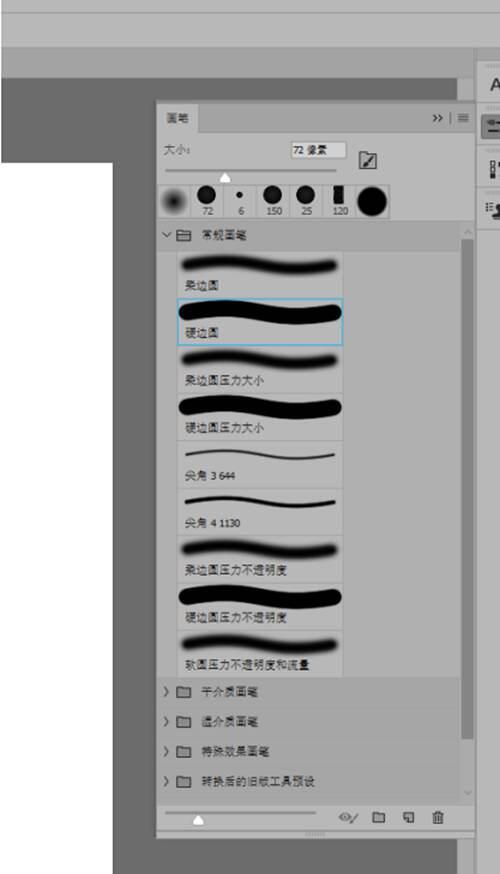
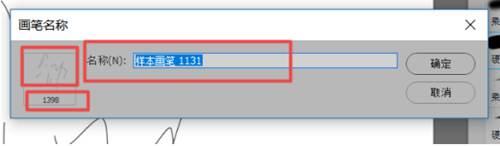
三、点击菜单栏编辑的下拉列表,找到定义画笔预设

四、数字是当前图案的像素大小,即画笔打开时的默认像素就是1398像素,然后黑色区域就是笔刷的形状,名称自己设置即可。点击确定
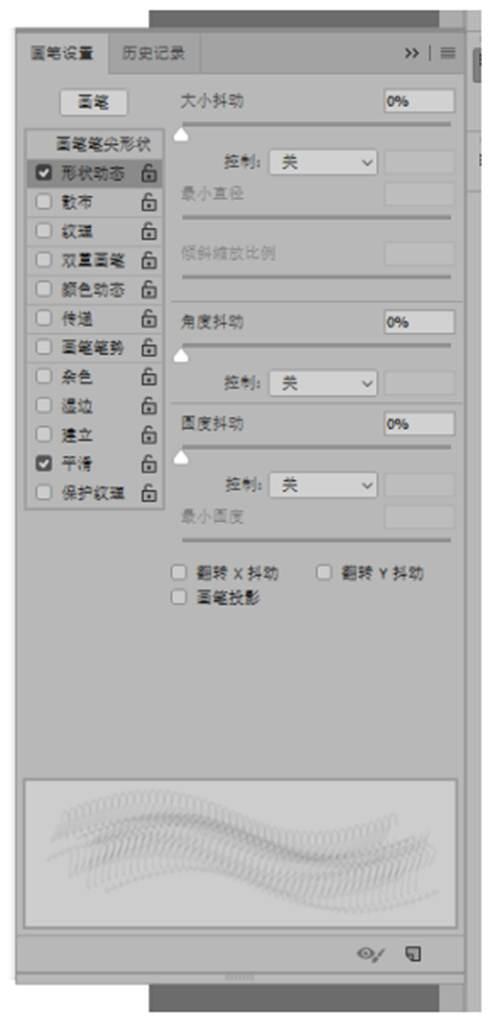
五、在画笔里面就可以找到我们刚刚保存的笔刷,现在看来这个效果不是满意,那么我们要在画笔设置里进行一些调整

六、将大小抖动打开,角度抖动打开,圆度抖动打开
七、使用矩形工具作出选区,然后在选区里用我们刚刚设置好的笔刷绘制

八、添加文字,然后描边,一个设计作品就画好了

那么大家学会了定义画笔预设的使用方法吗?
免费直播绘画QQ群:641429133直播 作品改图
 ssni义父系列番号


