给照片添加多图边框
2023-03-16 来源:你乐谷
给照片添加多图边框
本文核心词: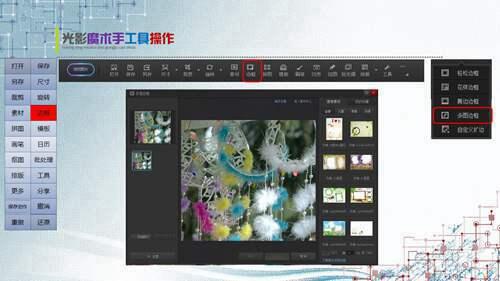
多图边框
选取“边框—多图边框”子菜单,弹出多图边框设置面板。
一、推荐素材:
程序安装时所带的边框题材。
•全部 •儿童 •青春 •场景
点击相应标签,打开此类型。
单击你选中的边框,自动应用到图像上。
下方有页面控制按钮,点击向前、向后翻页。
在页面输入数字,点击跳转图标,直接跳转到指定的页面。
点击“下载更多轻松边框“,链接跳转到”光影魔术手”素材中心,下载你想要的边框素材。
二、我的收藏
点击“我的收藏”标签,显示收藏的内置素材。
点击“导入边框”,导入你从“素材中心”下载的边框素材,也可导入你自己设计的多图边框。
每一个多图边框素材由一个JPG和NLF3两个同名文件组成。
您只要在花样边框的收藏目录下:C:ProgramDataThunder NetworkNeoImagingFrameMaterialMultiFrame内置素材,建立一个文件夹,然后把相应后缀名的素材文件复制到该文件夹下即可。文件夹的名称就是“我的收藏”中的分类名。
如果您没有把素材文件复制到收藏目录下的文件夹中,而是直接复制到收藏目录下,这些素材将归属于“我的收藏”下的“未分类(根目录)”。
请注意:素材只识别收藏目录下的第一层文件夹,多层文件夹下的素材将无法被识别。
您还可以在收藏目录下直接对边框素材进行管理,如添加,删除、重命名,移动等,这些操作完成后再点击“我的收藏”下的“刷新”按钮钮,就可以立即看到最新的收藏素材啦!
你可以和“推荐素材”一样使用这些素材了。

三、制作多图边框
点击“制作边框”标签,弹出“多图边框制作工具”面板。
1.点击“打开图像”按钮,弹出下拉菜单:
打开JPG或PNG图片
打开NLF3图片
新建空白图片
选择一项创建边框底图,为了获得更好的效果,建议打开图片的大小控制在1024-1920。
2、拖动滑块改变底图显示的大小。
3、点击“增加小图”按钮,增加一张小图,设置小图参数:
小图预览设置
阴影圆角设置
角度
不透明度
小图特效
小图位置
小图尺寸:小图尺寸是示意,与长宽比无关。
4、根据需要点击“增加小图”,可添加多张小图,如果添加多了,点击”删除小图“。
5、调整好每个小图后,点击“保存多图边框”,将保路径指定到:C:ProgramDataThunder NetworkNeoImagingFrameMaterialMultiFrame内置素材,起好文件名,单击“保存”。
6、你的多图边框就保存到“我的收藏”标签中的内置素材中,在那里就可以找到你设计的边框了。
7、点击“多图边框设计”窗口右上角“关闭按钮,关闭本窗口。
四、添加图片
点击图像窗口左边的“添加图片”,弹出打开图片浏览器。
选择你要制作边框的多张图片。
单击“打开”,在多图边框面板打开你选择的图片。
五、调整图片
在“推荐素材”或者“我的收藏”标签选择适合主题的多图边框。
在图像窗口就可预览效果。如果小图的比例和所采用的区域不合适,可以进行调整,方法是:
点击“添加图像”旁边的“ß”或“à”改变小图的摆放顺序。
在图像缩略图窗口,点击要修改的小图。
在上方的调整窗口用控制手柄进行区域和大小的调节。
直到满意地调整好每个小图。
六、完成
单击图像窗口下方的“确定”按钮,保存你的在多图边框作品,程序完成自动返回光影魔术手主界面。
 完成挑战给钱的系列AV