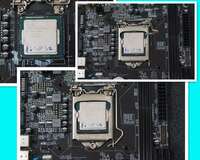
超 详细电脑安装图解
2023-03-16 来源:你乐谷
超 详细电脑安装图解
本文核心词:教学,电脑配件,组装电脑,游戏电脑,DIY电脑,配件安装,电脑安装教学,组装图解,安装电脑图解
哈喽小伙伴大家好我是帝花咸鱼
今天给各位小伙伴带来超详细的电脑组装图解

让我们找到CPU上的三角标记
让我们找到CPU上的三角标记
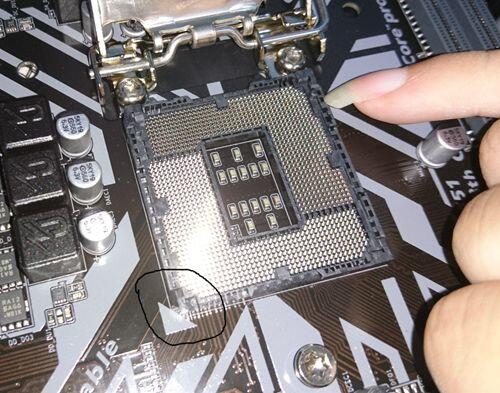
然后找到主板上的三角标记
然后找到主板上的三角标记

然后吧CPU轻轻放下 上变小凹槽对齐就OK了 记得轻轻的
然后吧CPU轻轻放下 上变小凹槽对齐就OK了 记得轻轻的
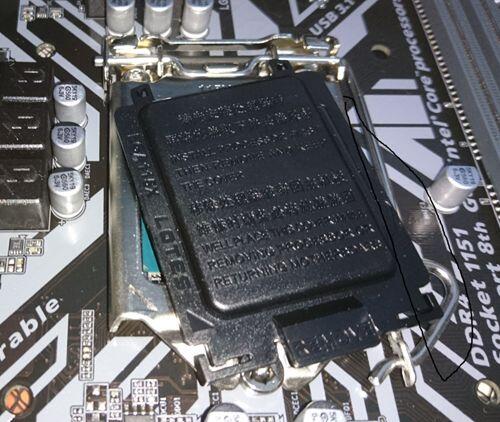
按下扣子—主板CPU盖子弹开CPU安装完成
按下扣子—主板CPU盖子弹开CPU安装完成
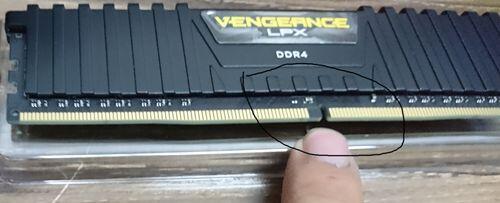
拿出内存看好内存缺口
拿出内存看好内存缺口
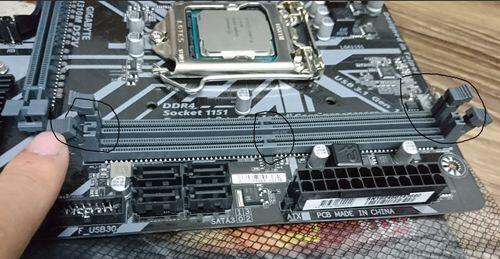
把主板上的内存小卡槽打开有一些主板是2边的有一些是单边的—看好中间的卡槽位置
把主板上的内存小卡槽打开有一些主板是2边的有一些是单边的—看好中间的卡槽位置

对齐垂直擦下去—听到卡扣卡紧声音就OK了——千万要对齐不要大力出奇迹
对齐垂直擦下去—听到卡扣卡紧声音就OK了——千万要对齐不要大力出奇迹
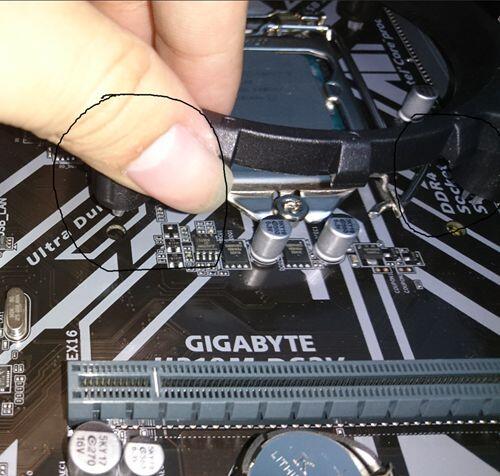
安装CPU底座这里是东海X4的扣具 对齐主板上的口按下去4个口都对起这里主板是115X开口的(新主板都是这个开口)
安装CPU底座这里是东海X4的扣具 对齐主板上的口按下去4个口都对起这里主板是115X开口的(新主板都是这个开口)

这样就全部对齐了
这样就全部对齐了
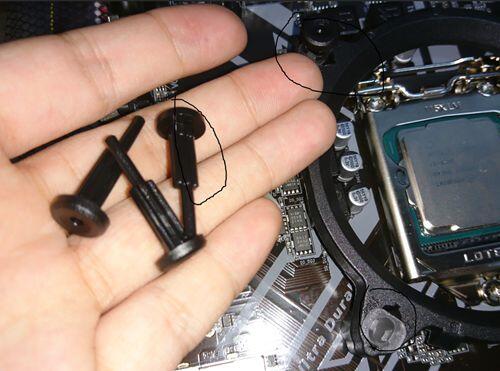
按上塑料丁就OK了
按上塑料丁就OK了

涂抹导热胶
涂抹导热胶
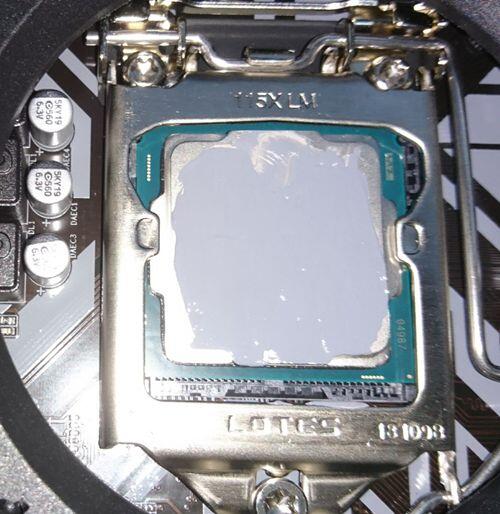
涂抹导热胶
涂抹导热胶

千万记得撕去散热器底下的胶布
千万记得撕去散热器底下的胶布
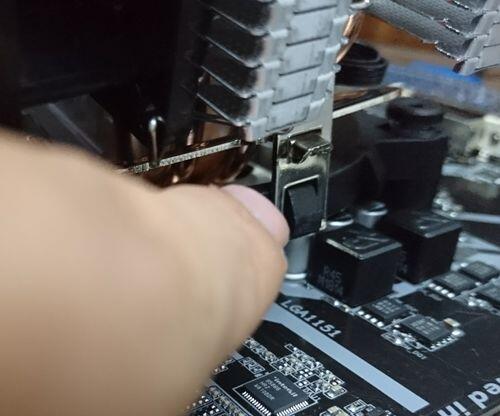
先卡住一边

用点力气按下去
先卡住一边然后另一边用点力气按下去
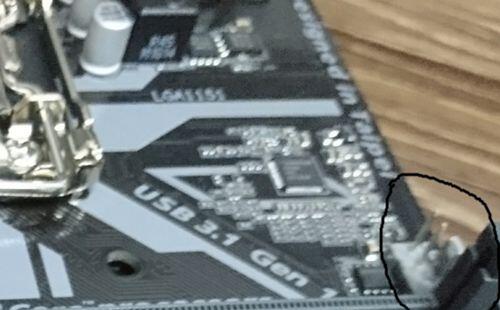
这个是连接CPU散热器风扇的接口 对齐擦下去就OK
这个是连接CPU散热器风扇的接口 对齐擦下去就OK
这里记得CPU风扇面朝内存

打开机箱我们先安装主板的挡片
打开机箱我们先安装主板的挡片
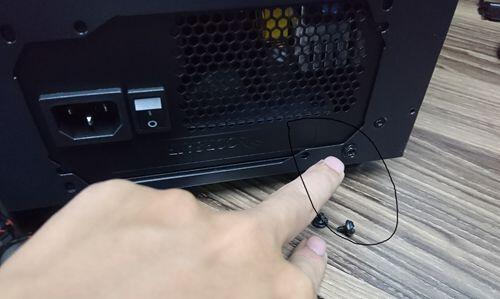
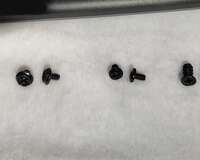
安装电源螺丝基本上都是这样样子的 安装4颗
安装电源螺丝基本上都是这样样子的 安装4颗

找到电源上的CPU供电线(会标记CPU字样)
找到电源上的CPU供电线(会标记CPU字样)
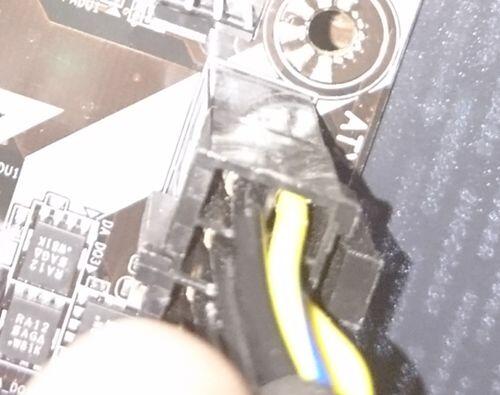
接上主板上的CPU供电 基本上位置在主板左上放(也有不一样的我们找字就OK)
接上主板上的CPU供电 基本上位置在主板左上放(也有不一样的我们找字就OK)

这个是主板的24口供电——有小凸起让我们卡住线的
这个是主板的24口供电——有小凸起让我们卡住线的
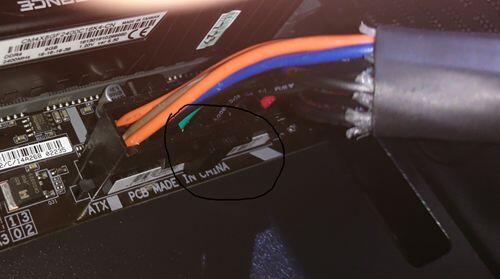
找到主板24口线最粗的那个 对着槽擦下去就OK
找到主板24口线最粗的那个 对着槽擦下去就OK

主板的音频接口当中会还没有一根
主板的音频接口当中会还没有一根
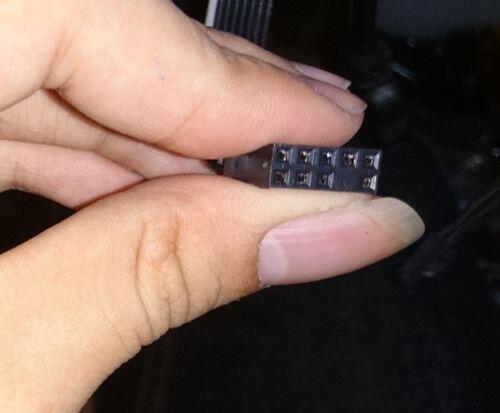
机箱上的音频先同理有一个口是封死的 对齐擦下去
机箱上的音频先同理有一个口是封死的 对齐擦下去

主板上USB接口左上放一根是没有的
主板上USB接口左上放一根是没有的(主板会表示USB)同理主板上的先也是上方是封死的
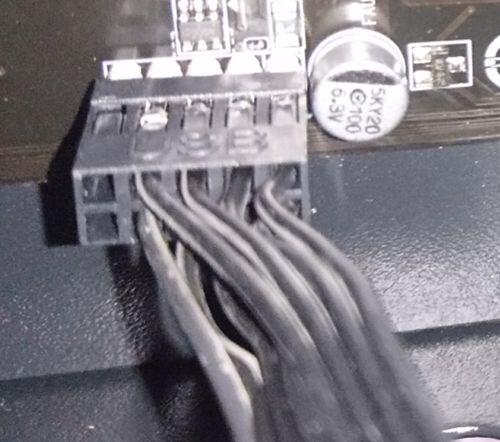
对齐擦下去就OK (一般先上也会有UBS表示)
对齐擦下去就OK (一般先上也会有UBS表示)

主板的跳线
主板的跳线 只要记住左下是HDDLED 上面是PLED - 旁边只要记住上P下R的字母就OK
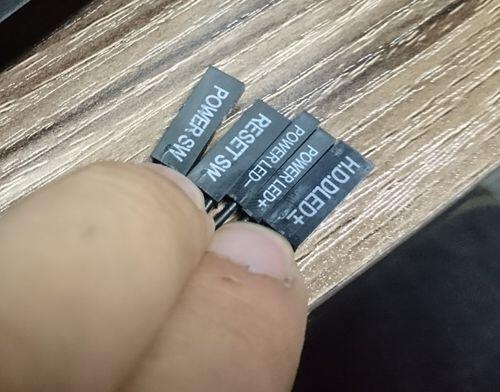
主板的跳线 只要记住左下是HDDLED 上面是PLED - 旁边只要记住上P下R的字母就OK
主板的跳线 只要记住左下是HDDLED 上面是PLED - 旁边只要记住上P下R的字母就OK

安装完成的样子
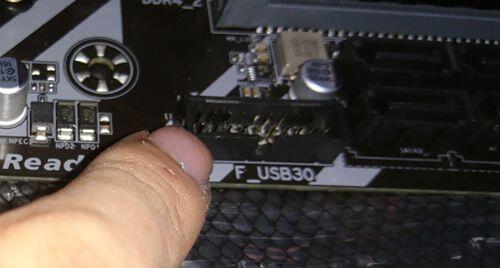
主板上的USB3.0
主板上的USB3.0

机箱上的3.0接口 有凹凸口 对齐擦下就OK
机箱上的3.0接口 有凹凸口 对齐擦下就OK
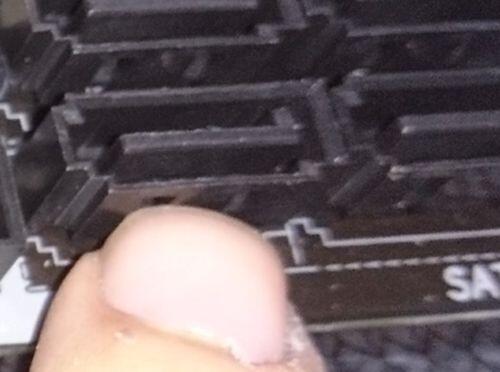
主板上硬盘的接口会有T形状的凹凸
主板上硬盘的接口会有T形状的凹凸{硬盘同理}

硬盘数据线
硬盘数据线
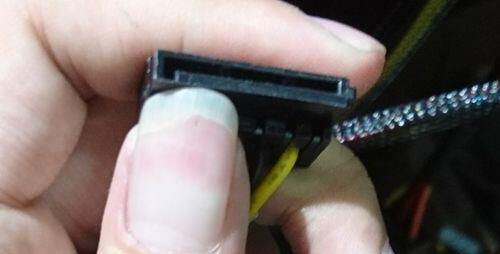
硬盘电源线
硬盘电源线同样是T形的防呆接口
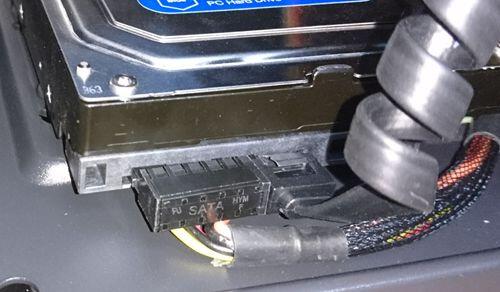
安装完成的硬盘
安装完成的硬盘
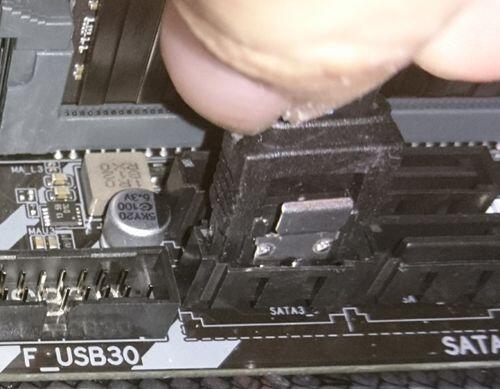
主板上硬盘数据线
主板上硬盘数据线

主板的固定螺丝
主板的固定螺丝全部拧上就OK
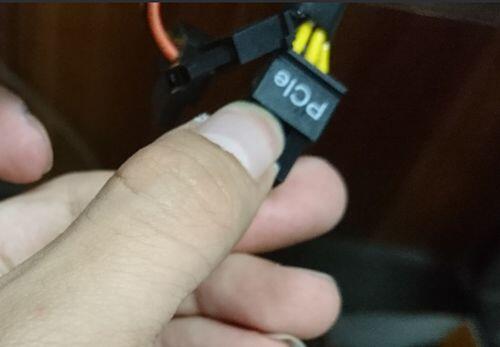
CPIE显卡供电的线由于没显卡没办法图解 到时候有显卡把供电擦上就行
CPIE显卡供电的线由于没显卡没办法图解 到时候有显卡把供电擦上就行

这个是擦显卡的地方对齐擦下去就OK 到时候连接上供电

帝花咸鱼
这样一台电脑就组装完成了 下一期教大家安装系统与驱动
感谢大家求—关注,收藏,投币,转发

电脑群
 爱沢かりん无码破解