索尼笔记本如何重装系统 索尼笔记本重装系统步骤
2023-03-16 来源:你乐谷
索尼笔记本如何重装系统 索尼笔记本重装系统步骤
本文核心词:索尼vaio笔记本电脑一向以时尚的外观设计吸引消费者,不过再好的电脑也会有系统故障问题,这个时候用户更多的是选择重装系统,那么索尼笔记本要怎么重装系统呢?下面小编就跟大家分享索尼sony电脑重装系统的教程。
1.首先到云骑士官网下载软件。
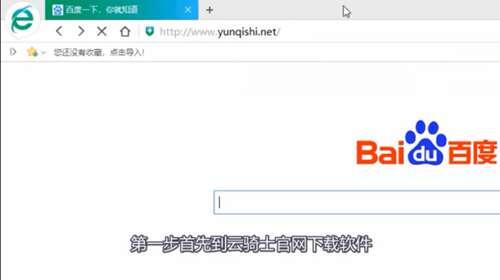

2.接着打开下载好的云骑士装机大师。
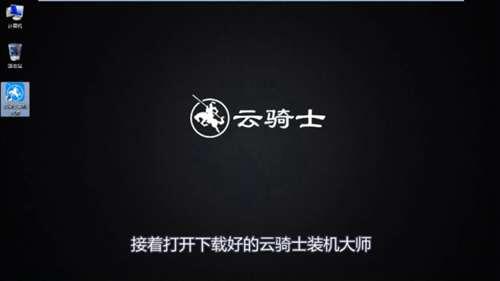
3.然后点击上面的一键装机 在三个选项中选择左边的系统重装。

4.接着云骑士会先检测本地环境是否符合装机条件。
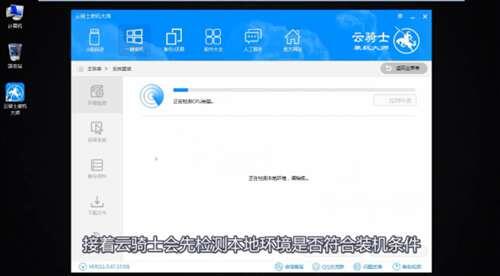
5.在检测完后再点击下一步。

6.然后进入选择系统的界面 这里有微软官方原版和GHOST版。
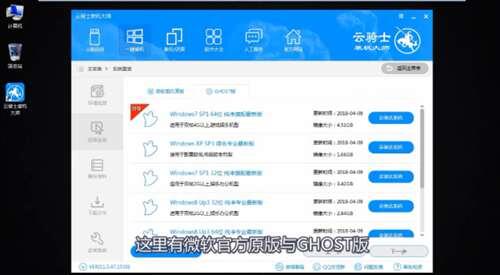
7.选择微软官方原版 在这里可以下载目前所有版本的系统。

8.建议选择win10 64位专业版或者win7 64位旗舰版在选择好需要安装的系统以后点击右边的安装此系统按钮。
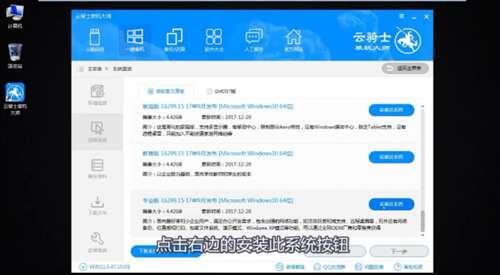
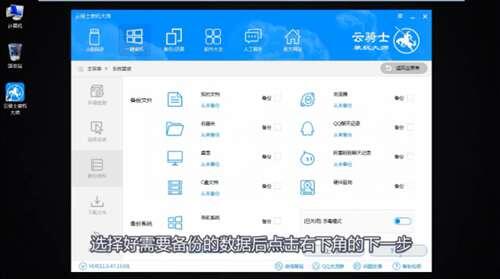
9.然后进入资料备份界面因为在重装系统以后C盘文件会丢失在这里建议备份一下需要的文件数据。

10.选择好需要备份的数据后点击右下角的下一步。
11.接着在出现的提示框中点击安装系统。

12.云骑士就开始下载选择的系统和备份数据。
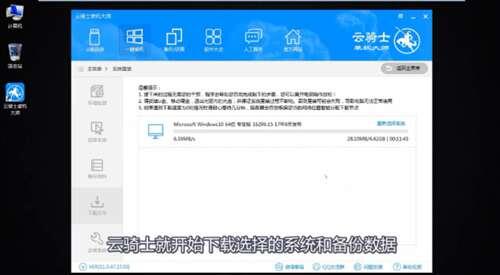
13.在这里稍等片刻系统就下载完成了接着软件会进行第一阶段的安装。

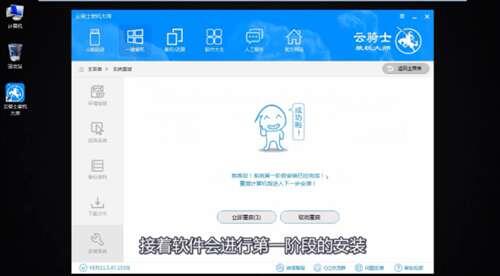
14.完成后会自动重启进入DOS界面 再进入PE系统进行安装。

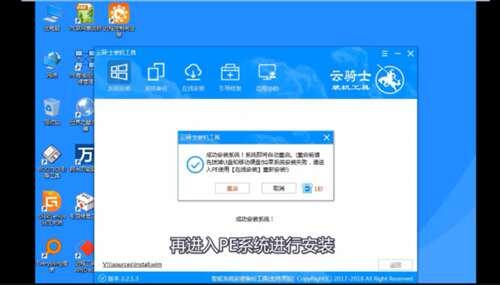
15.安装成功以后 系统会自动重启进入安装界面 在这里我们稍微等待一会系统就安装完成了。

文章转载于
好啦,以上就是索尼笔记本如何重装系统 索尼笔记本重装系统步骤全部内容,都看到这里了还不收藏一下??搜索(
)还能找到更多精彩内容。
 AV作品を検索


