干货 Win硬盘分区教程图文详解
2023-03-16 来源:你乐谷
干货 Win硬盘分区教程图文详解
本文核心词:电脑,科技,笔记本电脑,实用技巧,装系统,电脑系统技巧
一般情况下,磁盘分区都是在装系统的时候弄好的。但是如果我想要给电脑增加一块硬盘,但是又不想做系统那要怎么办呢?接下来我给大家讲一下如何直接在操作系统中分配磁盘空间。
1.右击我的电脑,选择“管理”。

2. 选择“磁盘管理”就可以看到我们的硬盘信息了。
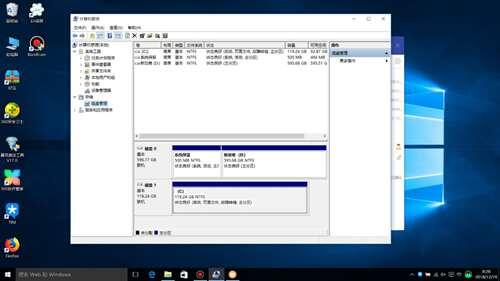
3.打开“我的电脑”可以看到我的d盘就是我的机械硬盘,这个硬盘的分区是提前分好的所以电脑还可以识别出来。我们接下来要把它的所有空间改为三个磁盘分区。

4.首先我们点击“磁盘管理”d盘的所有储存空间,并且右击选择删除卷这样可以把硬盘恢复到未分配的状态,这个状态下,“我的电脑”里也是识别不出来硬盘的。
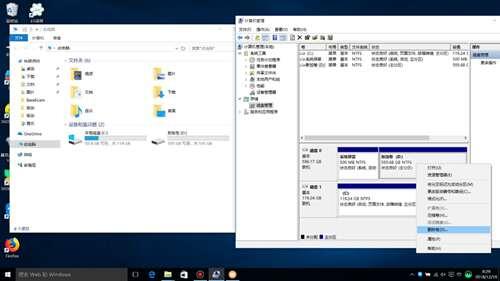
5.单击“确认”。
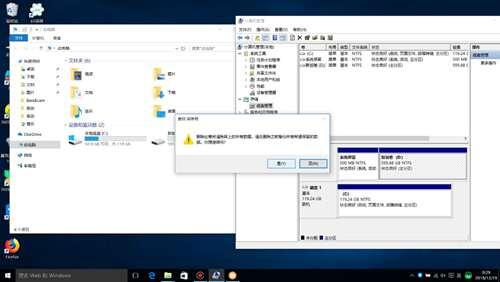
6.可以看到这时“我的电脑”中已经识别不出来我之前分配好的D盘了,“磁盘管理”中的D盘空间也变成了“未分配”的状态。
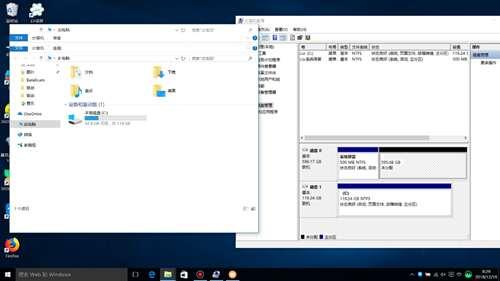
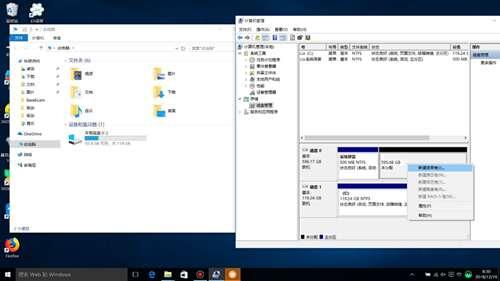
7.接下来我们创建新的磁盘,右击我们“磁盘管理”中未分配的空间,点击“新建简单卷”。
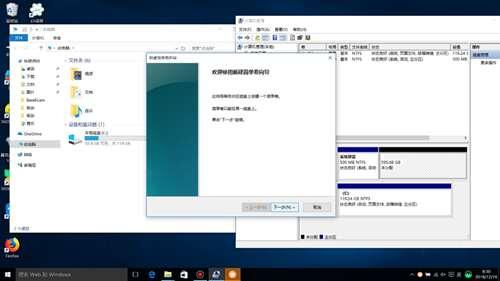
8.点击“下一步”
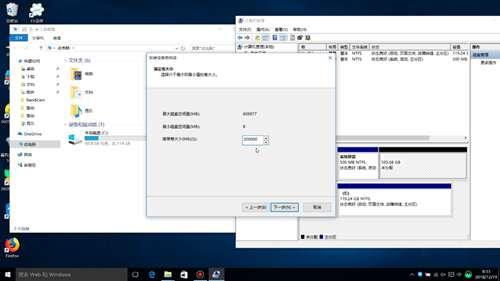
9.这个界面是分配新建磁盘空间的地方,只要更改鼠标上方的数值就可以更改新建磁盘的容量了。这里的大小因人而异,可以填写自己需要的大小。应为我们的硬盘空间大概有600gb,我们要把它分为三个磁盘,所以这里给他20万mb的空间。(1gb=1024mb)然后点击“下一步”
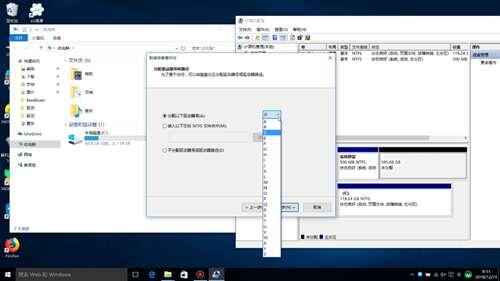
10.这个界面我们可以分配新建磁盘的驱动器号,也就是我们常说的D盘,C盘,E盘,F盘。选择好后点击“下一步“。
11.这个界面并不用更改什么数值。这个界面是用来更改磁盘文件系统和单元大小的,卷标就是磁盘的名字。这里我们直接“下一步“

12.单机“完成“。
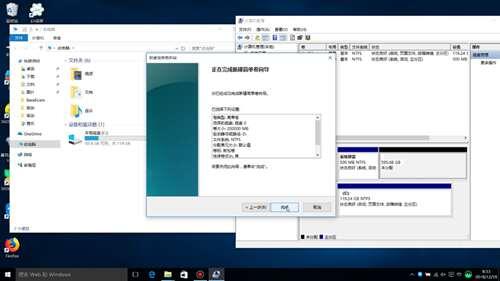
13.这时一个新建的磁盘就被系统识别出来了。

14.选择“磁盘管理“中未分配的部分,重复上述的操作后,我们就可以得到3个新建的磁盘了。这样我们的机械硬盘就被分为了3个磁盘。
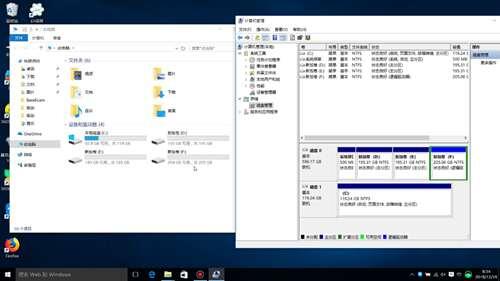
15.如果想要像我的电脑刚开始那样,将一个硬盘的所有空间分配至一个磁盘。那么我们先恢复到硬盘未分配的状态,将分配好的磁盘逐一删除。

16.右击未分配的空间,点击“新建简单卷“。
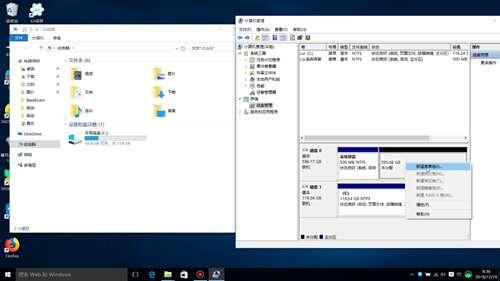
17.点击“下一步“

18.在磁盘容量分配的地方将所有的容量都分配给它。
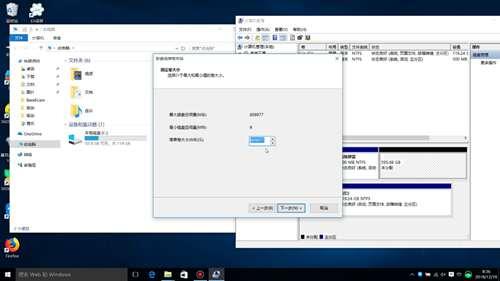
19.之后的操作和之前一样,并不用特意去更改什么参数。

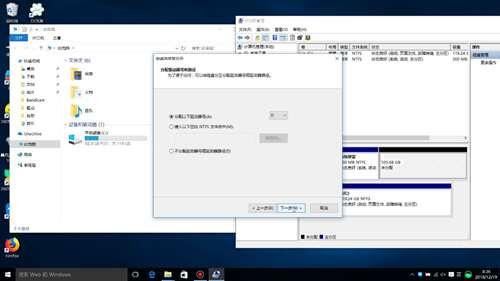

20.点击“完成“
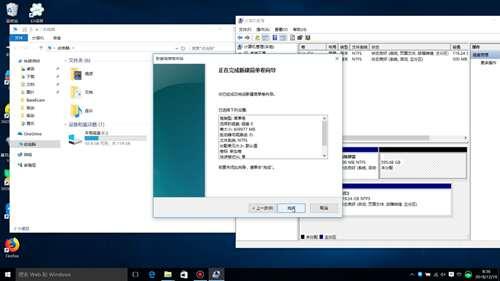
21.这样我们就得到了一个拥有全部硬盘空间的磁盘了。

好啦,以上就是干货 Win硬盘分区教程图文详解全部内容,都看到这里了还不收藏一下??搜索(电脑,科技,笔记本电脑,实用技巧,装系统,电脑系统技巧
)还能找到更多精彩内容。
 硬盘车牌号
硬盘车牌号