提升网速的四种方法
2023-03-16 来源:你乐谷
提升网速的四种方法
本文核心词:学习,路由器设置,提升网速,DNS修改,WI-FI网速
为什么我家里都100M/200M的宽带了,还是这么卡?
尝试通过以下几点优化下你的网络设备,也许能让网速“正常”起来。
一、路由器摆放位置
1、尽量往高处摆
2、不要有太多障碍物
3、远离干扰源
4、天线的调整
二、固件升级
部分路由器固件会有更新,也不是必须要更新,可以上网了解下固件升级后的评价再决定是否更新固件,网上没资料就找客服问。
1、打开路由器网址:192.168.2.1(这个地址也有可能是其他的,可以查看路由器设备底部,家用路由器都会在上面表明地址的)
2、进入后,通过“功能-升级管理-升级/更新”升级固件,注意不同品牌可能路径略有不同。

三、路由器软件中修改信道
什么是信道,简单理解为通信的通道,或者无线数据传输的通道;
可以理解为这个通道是有一定宽度的,一旦通道上数据过多会导致传输变慢,就像过多的车辆选择同一条道路行驶时,可是会出现拥堵的;
1、关于2.4GHz与5GHz的选择
大部分路由器无线支持双频,可以尝试把2.4GHz切换为5GHz,确认是否提升网速,可能会损失一定的信号强度。
2、选择一个更快的无线信道
若只有或因为信号强度的问题只能用2.4GHz,尝试切换无线信道,提升网速。
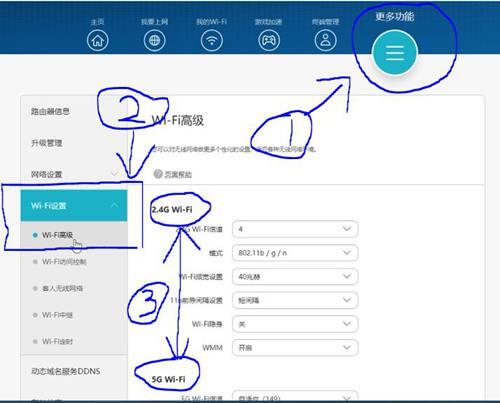
3、信道更改也需要登入路由器,方法同上,登陆后选择“功能-WI-FI设置-高级”进行信道相关的选择。
四、修改DNS(可选项)
什么是DNS,可以简单的理解为寻找主机连接网络【口糊】;
若DNS是自动的状态,是需要系统帮你寻找一个主机帮你连接外面的网络;
若DNS是手动的状态,就需要设置一个自己需要的主机连接外面的网络;
这其中虽然忽略了他人帮忙寻找的一个过程【速度更快了?】,但也需要你自行选择确实能帮助你更快连接外面网络的主机,也就是你手动填写的DNS【选不好可能更慢(狗头保命】
1、电脑系统中修改
通过电脑Intenet协议把自动的DNS更改为手动地址。
首先通过系统的“开始-设置-网络和Internet-网络和共享中心”,打开“以太网”功能并选择属性;

然后左键双击图中“Internet协议版本4(TCP/IPv4)”把“自动获取DNS服务器”选项改为下方的“使用下面的DNS服务器”。
最后填入当地最适合的DNS服务器。(可以通过度娘搜索当地DNS服务器)
2、手机系统中修改
小米手机为例:点击“设置”-“WLAN”,选择已连接WIFI后面的符号“”更多选项,下拉点击“IP设置”选择为“静态”,然后手动填写你的DNS。
最后附上视频链接:
一些详细的操作,视频已经录制的很清楚了,还有哪里不明白,请留言交流吧~

以上就是个人整理的4种方式,如果有帮到你,给个三连吧!
如果没有任何帮助……
千山万水总是情,给个硬币行不行?
 2020新片速递番号库


