电脑丢失msvcp140.dll,电脑缺少msvcp140.dll的解决方法
2023-03-15 来源:你乐谷
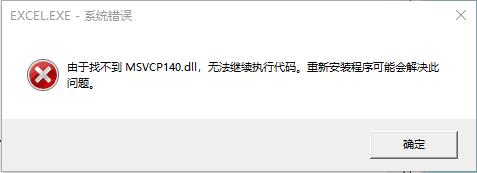
使用软件时弹出下面的错误提示该如何解决?小编为你解答。
方法一:
工具
任意浏览器
操作流程
1.在浏览器中搜索
msvcp140.dll文件并下载解压
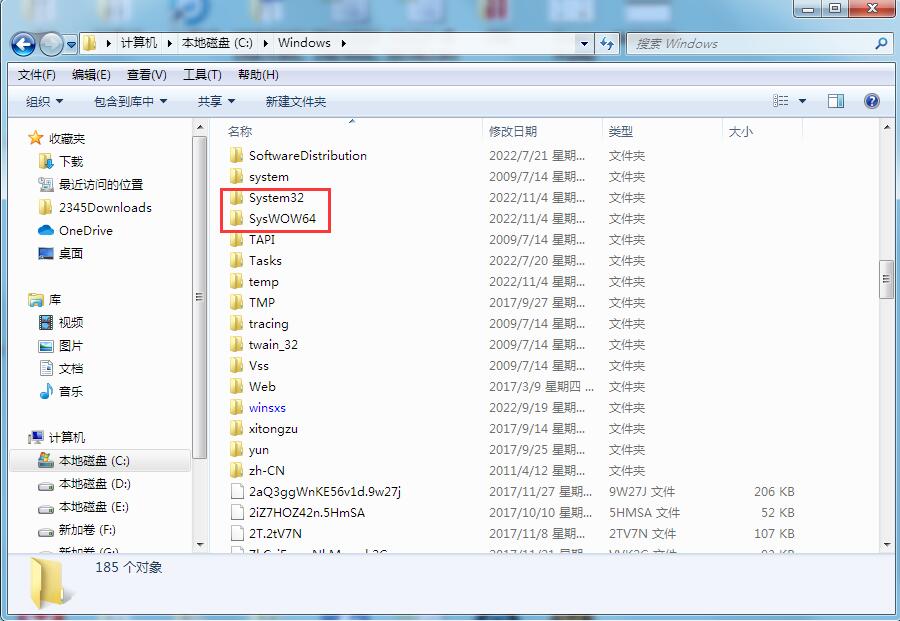
2.如果您的电脑是32位,则将msvcp140.dll放到C:WindowsSystem32目录下
3. 如果您的电脑是64位,则将msvcp140.dll放到
C:WindowsSysWOW64目录下
4.打开桌面
左下角运行输入框输入:“regsvr32 msvcp140.dll”并回车即可解决。
方法二:
工具
任意浏览器
操作流程
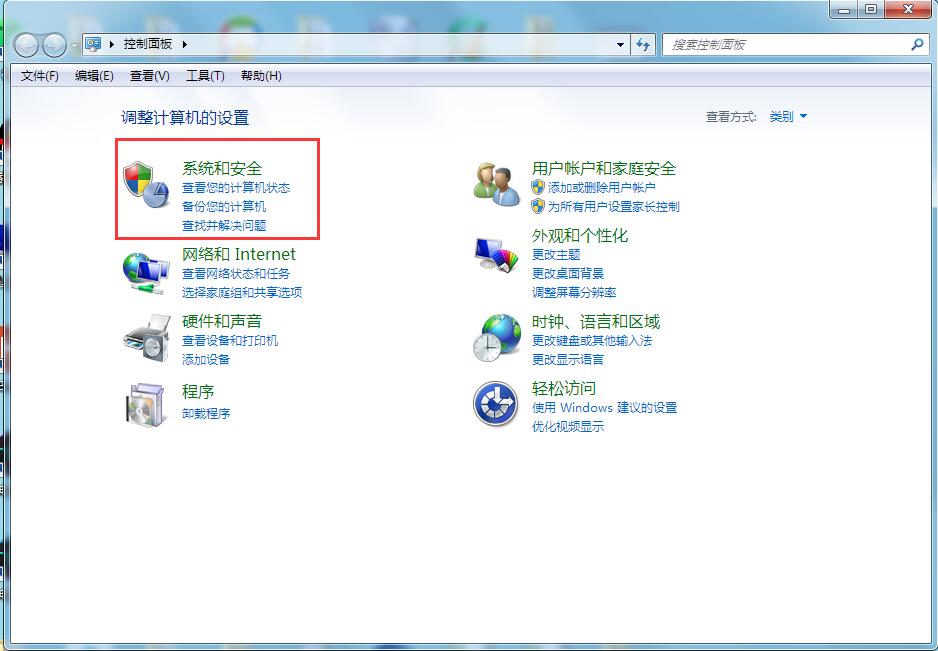
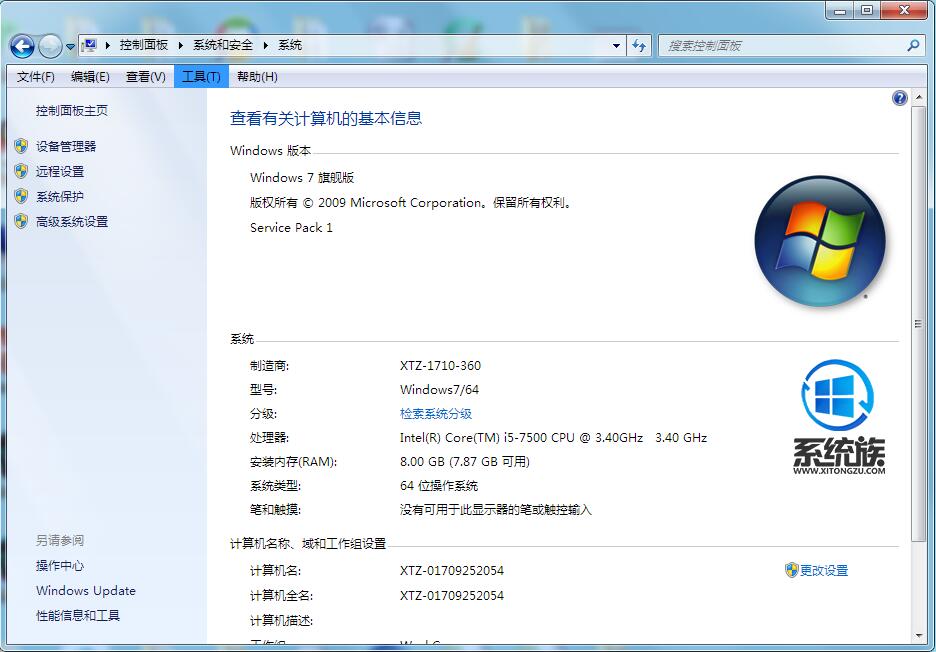
1.首先确定自己的操作系统是多少位的,64位或者32位
2.打开浏览器搜索对应版本的VC 运行库2015并安装
3.重启该软件
方法三:
工具
快快运行库修复
助手(下载地址:https://www.duote.com/soft/1058441.html)
操作流程
1.下载快快运行库修复助手,点击首页一键扫描
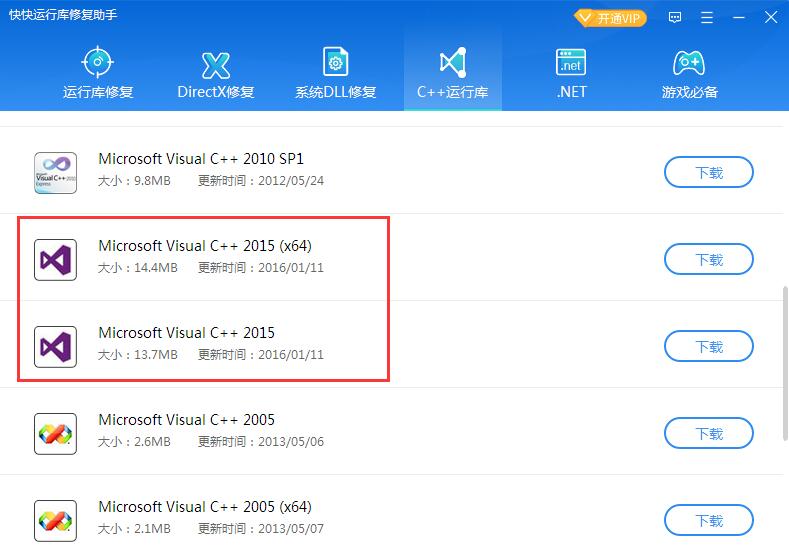
2.扫描完成后点击修复即可或者在C 运行库版面找到VC 2015运行库的安装包下载安装
3. 重启该软件
方法一:
工具
任意浏览器
操作流程
1.在浏览器中搜索
msvcp140.dll文件并下载解压

2.如果您的电脑是32位,则将msvcp140.dll放到C:WindowsSystem32目录下
3. 如果您的电脑是64位,则将msvcp140.dll放到
C:WindowsSysWOW64目录下
4.打开桌面
左下角运行输入框输入:“regsvr32 msvcp140.dll”并回车即可解决。

方法二:
工具
任意浏览器
操作流程
1.首先确定自己的操作系统是多少位的,64位或者32位

2.打开浏览器搜索对应版本的VC 运行库2015并安装

3.重启该软件
方法三:
工具
快快运行库修复
助手(下载地址:https://www.duote.com/soft/1058441.html)
操作流程
1.下载快快运行库修复助手,点击首页一键扫描
2.扫描完成后点击修复即可或者在C 运行库版面找到VC 2015运行库的安装包下载安装
3. 重启该软件
 女的捂着嘴打电话的av番号