完美解码怎么使用?简单几步教你看高清大片
2023-03-15 来源:你乐谷
完美解码
是一款比较复杂的播放器
,很多新手不知道如何设置,这里给大家带来完美解码的基本设置,教大家简单几步看高清大片。
完美解码:https://www.duote.com/soft/330651.html
【解码设置】
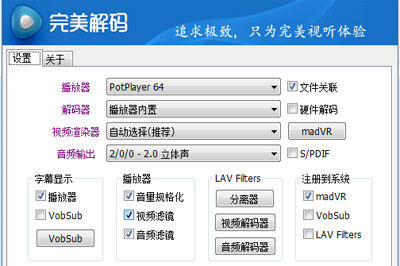
首先下载安装好后,播放器就会默认给你弹出设置解码的窗口,照道理来说,初次使用你完全可以不去理会,按照播放器默认的解码设置就行。但是还是要来说说里面需要注意的内容。
1、播放器
完美解码里面内置了三个解码播放器,分别为Potplayer,MPC-BE,MPC-HC。一般这里推荐就选择PotPlayer,干净清爽,占用资源少。
2、解码器
解码器就采用播放器内置,注意左边的【硬件解码】,如果你的电脑中的显卡GPU性能非常出众,那么就可以考虑勾选。如果没有独立显卡,那么就请无视硬件解码。
就以上两个设置比较重要,其他的渲染器和音频输出,都请保持默认,如果你不小心设置过头然后导致视频
播放有问题,请点击左下角的重置设置按钮。
360
" />
【播放设置】
1、播放操控
正式进入播放器后你就直接将视频拖入到播放器中进行播放了,这里说一下默认的的操控播放快捷键。在不与其他软件快捷键冲突的情况下的常用快捷键如下。
空格键或者鼠标双击播放界面:暂停播放
方向键左右按键:后退视频以及快进视频
方向键上下键:视频音量增减
F6:视频播放列表
回车:全屏播放
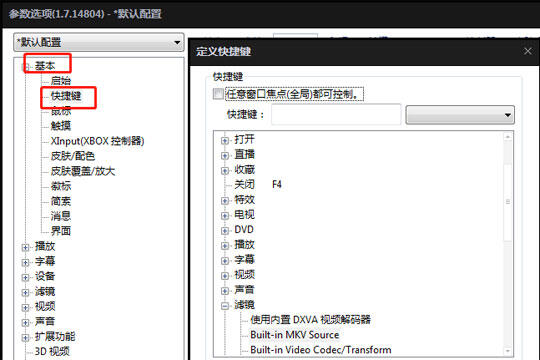
当然了,如果你觉得快捷键不合适,那就可以直接按【F5】,在【播放】——【快捷键】界面中设置你想要的快捷键。
2、图像设置
你可以通过在视频画面上右键,在【视频】的菜单中设置相印的视频图像,比如旋转视频,调整视频色彩和亮度等。
3、声音设置
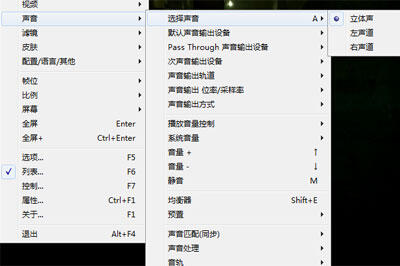
有些视频有多个音轨,你可以在右键【声音】——【选择声音】菜单中选择对应的音轨。
以上就是完美解码的设置方法,想看高清大片的朋友快来设置尝试吧。
是一款比较复杂的播放器
,很多新手不知道如何设置,这里给大家带来完美解码的基本设置,教大家简单几步看高清大片。
完美解码:https://www.duote.com/soft/330651.html
【解码设置】
首先下载安装好后,播放器就会默认给你弹出设置解码的窗口,照道理来说,初次使用你完全可以不去理会,按照播放器默认的解码设置就行。但是还是要来说说里面需要注意的内容。
1、播放器
完美解码里面内置了三个解码播放器,分别为Potplayer,MPC-BE,MPC-HC。一般这里推荐就选择PotPlayer,干净清爽,占用资源少。
2、解码器
解码器就采用播放器内置,注意左边的【硬件解码】,如果你的电脑中的显卡GPU性能非常出众,那么就可以考虑勾选。如果没有独立显卡,那么就请无视硬件解码。
就以上两个设置比较重要,其他的渲染器和音频输出,都请保持默认,如果你不小心设置过头然后导致视频
播放有问题,请点击左下角的重置设置按钮。

360
" />
【播放设置】
1、播放操控
正式进入播放器后你就直接将视频拖入到播放器中进行播放了,这里说一下默认的的操控播放快捷键。在不与其他软件快捷键冲突的情况下的常用快捷键如下。
空格键或者鼠标双击播放界面:暂停播放
方向键左右按键:后退视频以及快进视频
方向键上下键:视频音量增减
F6:视频播放列表
回车:全屏播放
当然了,如果你觉得快捷键不合适,那就可以直接按【F5】,在【播放】——【快捷键】界面中设置你想要的快捷键。
2、图像设置
你可以通过在视频画面上右键,在【视频】的菜单中设置相印的视频图像,比如旋转视频,调整视频色彩和亮度等。

3、声音设置
有些视频有多个音轨,你可以在右键【声音】——【选择声音】菜单中选择对应的音轨。
以上就是完美解码的设置方法,想看高清大片的朋友快来设置尝试吧。
 爱沢かりん无码破解