进京证网上办理怎么领取 进京证网上办理领取方法
2023-03-14 来源:你乐谷
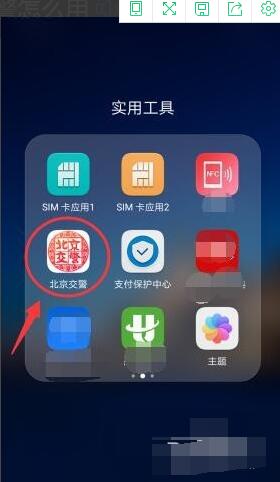
1、开启手机页面,随后点一下“北京交警
”标志。
2、在APP主界面寻找“货运
物流
轿车和小汽车
办理进京证”选择项。
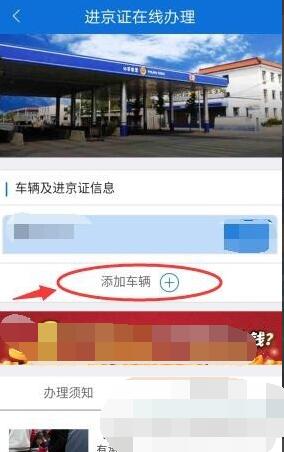
3、在出現的页面中,点一下“加上车子”按键。
4、在开启的页面中,点一下“申请办理”按键。
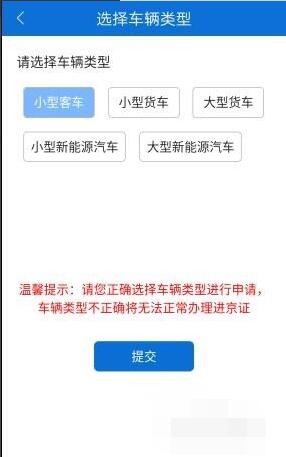
5、依据个人情况挑选车辆型号,挑选结束后点一下确定进到下一步。
6、挑选完车辆型号后,会弹出来进京证常见问题的对话框,大概必须等候二十秒。期内能够详尽看一下各个常见问题。
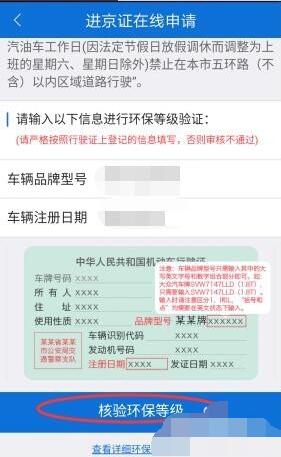
7、在出現的页面中,点一下“核实环保
标准”按键。
8、填好车子基本信息,包含车辆型号、车牌号码、发动机号码,并递交机动车行驶证正脸相片和车子脸照相片。
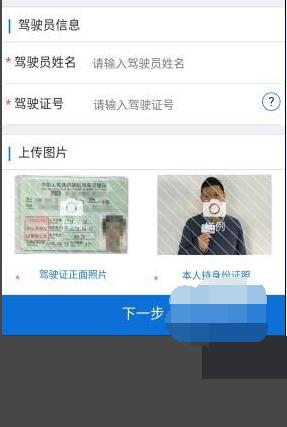
9、填好司机基本信息,包含司机名字、驾驶证号,并要递交驾照正脸相片和本人手持身份证照相片。填好结束后点一下下一步。
10、再次填好有关的信息内容。
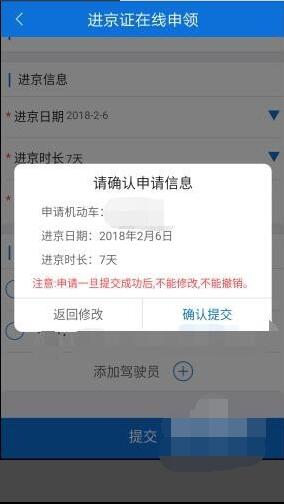
11、最终核查下信息内容,信息内容恰当后,点一下“确认提交”按键。
12、最终操作成功后,显示信息操作成功的字眼。
”标志。
2、在APP主界面寻找“货运
物流
轿车和小汽车
办理进京证”选择项。

3、在出現的页面中,点一下“加上车子”按键。
4、在开启的页面中,点一下“申请办理”按键。

5、依据个人情况挑选车辆型号,挑选结束后点一下确定进到下一步。
6、挑选完车辆型号后,会弹出来进京证常见问题的对话框,大概必须等候二十秒。期内能够详尽看一下各个常见问题。

7、在出現的页面中,点一下“核实环保
标准”按键。
8、填好车子基本信息,包含车辆型号、车牌号码、发动机号码,并递交机动车行驶证正脸相片和车子脸照相片。

9、填好司机基本信息,包含司机名字、驾驶证号,并要递交驾照正脸相片和本人手持身份证照相片。填好结束后点一下下一步。
10、再次填好有关的信息内容。

11、最终核查下信息内容,信息内容恰当后,点一下“确认提交”按键。
12、最终操作成功后,显示信息操作成功的字眼。

 办公室边上班边做番号


