苹果手机如何使用黄瓜视频?附二维码!注:需添加信任!
2023-03-14 来源:你乐谷
黄瓜视频
有着非常强大且实用的编辑
功能,不少人都已经下载使用了。不过不少人还是不太会使用。今天就详细介绍下黄瓜视频iphone使用教程。
黄瓜视频iphone怎么用
通过“APP store”搜索
下载该软件。
安装好之后点击打开,授权访问照片
,然后点击“立即打开”。
选择要进行编辑的视频,在“预览”界面点击“完成”,然后就能进入编辑界面了。
界面下端就是一排编辑工具。
点击左下角的画笔,就能在弹出的色条中对视频进行调色
。
点击第二个图标
“笑脸”,可以选择满意的表情添加到视频里面。
点击第三个“T”字型图标,就能输入字符插入到视频中,同时还能设置文字的颜色。
点击第四个“音符”图标,可以通过系统“音乐”APP添加背景音乐。
点击下端最右
端的方框图标,就能对视频进行剪切
,点击勾勾按钮,确定剪辑
。
最终效果如图,在视频上面添加了一个表情包
、两个字符,点击右上角的“Save”就能把视频保存在“相册
”里面了。
有着非常强大且实用的编辑
功能,不少人都已经下载使用了。不过不少人还是不太会使用。今天就详细介绍下黄瓜视频iphone使用教程。

黄瓜视频iphone怎么用
通过“APP store”搜索
下载该软件。

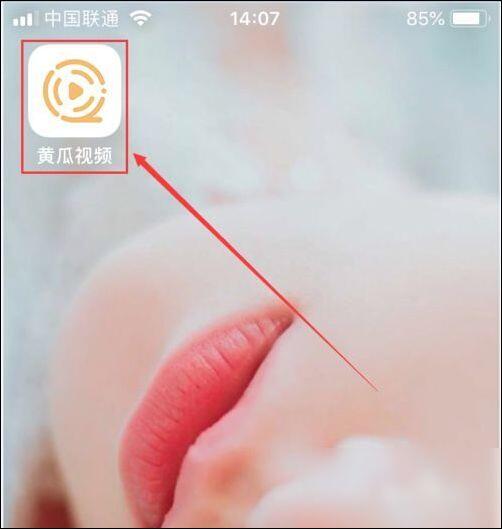
安装好之后点击打开,授权访问照片
,然后点击“立即打开”。

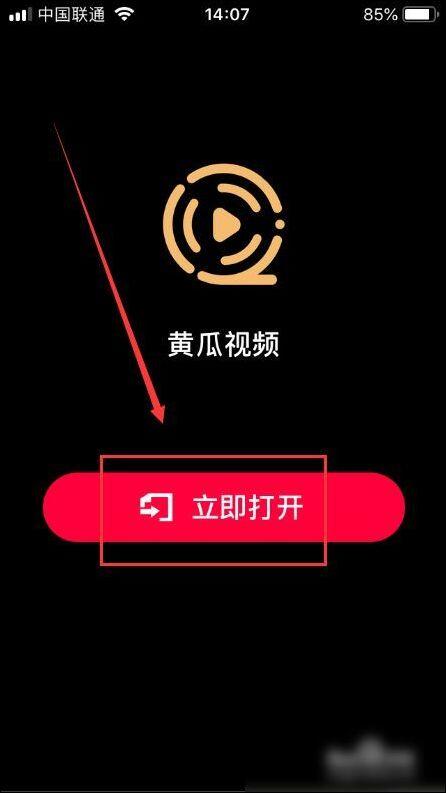
选择要进行编辑的视频,在“预览”界面点击“完成”,然后就能进入编辑界面了。

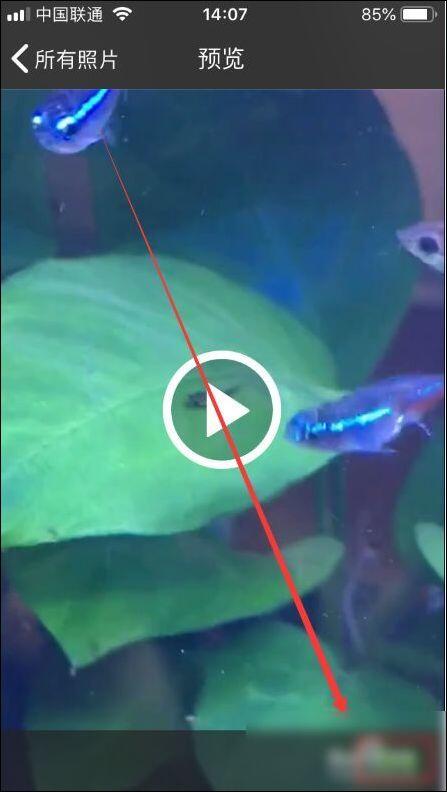
界面下端就是一排编辑工具。
点击左下角的画笔,就能在弹出的色条中对视频进行调色
。

点击第二个图标
“笑脸”,可以选择满意的表情添加到视频里面。
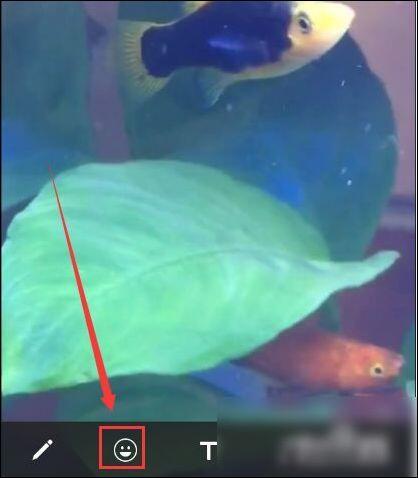

点击第三个“T”字型图标,就能输入字符插入到视频中,同时还能设置文字的颜色。
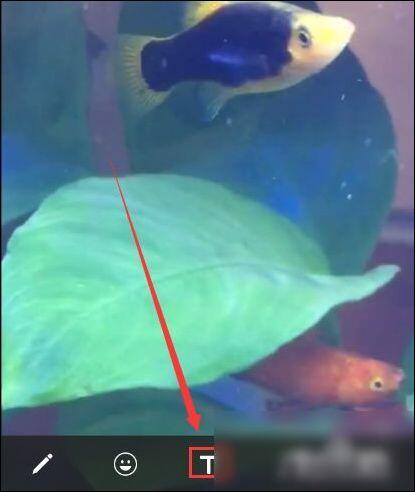

点击第四个“音符”图标,可以通过系统“音乐”APP添加背景音乐。
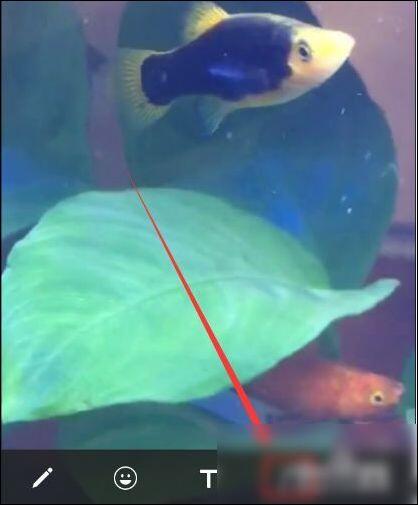

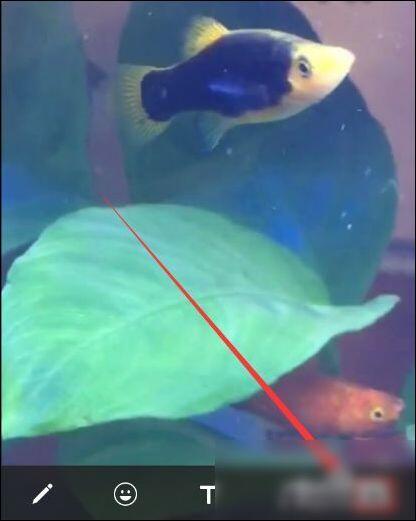
点击下端最右
端的方框图标,就能对视频进行剪切
,点击勾勾按钮,确定剪辑
。

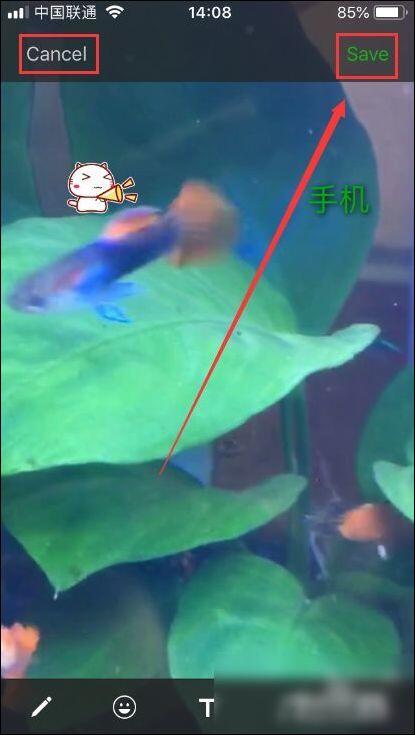
最终效果如图,在视频上面添加了一个表情包
、两个字符,点击右上角的“Save”就能把视频保存在“相册
”里面了。
 大尺度iv写真视频番号


