outlook邮箱签名设置方法 具体操作步骤
2023-03-14 来源:你乐谷
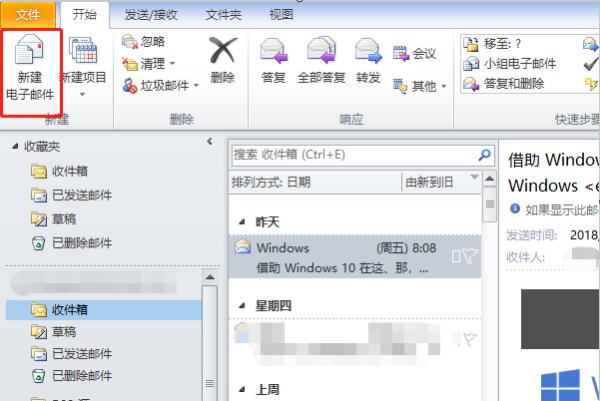
1、最先开启outlook,寻找右上方刚开始菜单栏的“新创建电子邮箱
”作用,点一下进来;
2、新创建了一封电子邮件,随后点一下电子邮件菜单栏下的“签字”作用;
3、赶到了签字和信笺设定页面,随后点一下电子邮箱签字里的“新创建”;
4、随后打开了新签字的页面,按提醒键入新签字的名字;
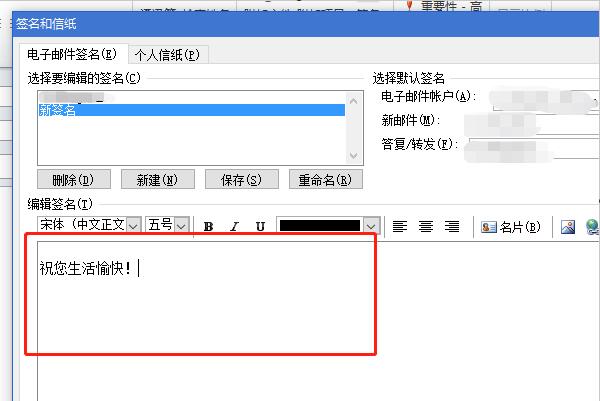
5、输好名字点一下明确按键后则新创建了该签名
档,随后在“编写签字”框架内键入你要想的签字內容,能够挑选字体
样式,能够插入图片和插进连接等;
6、为确保未读邮件或回应/分享电子邮件时要全自动载入该签字的內容,将“未读邮件”和“回应/分享”都挑选这一新的签字,设定进行后点击明确按键就可以了;
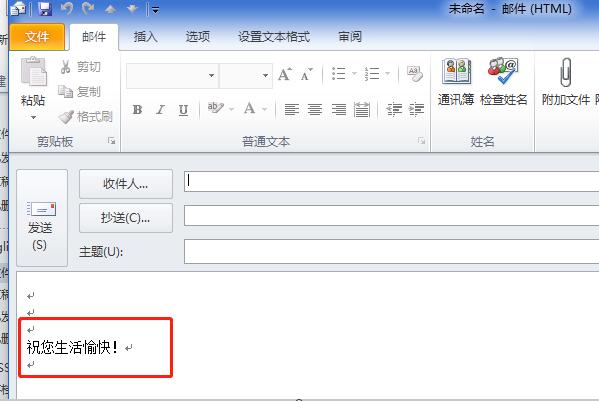
7、我们可以见到新创建的邮件签名便是这个新签名啦,全自动签字设定成功了。
”作用,点一下进来;
2、新创建了一封电子邮件,随后点一下电子邮件菜单栏下的“签字”作用;

3、赶到了签字和信笺设定页面,随后点一下电子邮箱签字里的“新创建”;
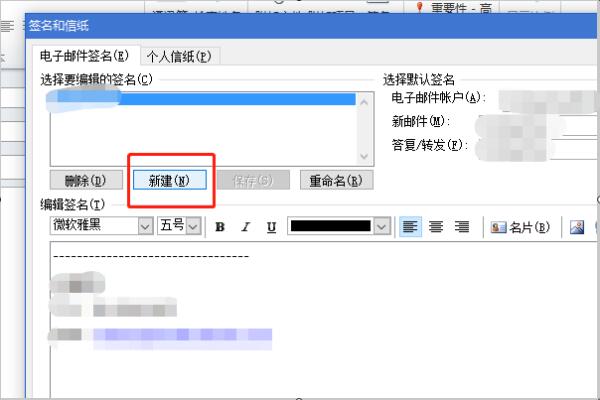
4、随后打开了新签字的页面,按提醒键入新签字的名字;

5、输好名字点一下明确按键后则新创建了该签名
档,随后在“编写签字”框架内键入你要想的签字內容,能够挑选字体
样式,能够插入图片和插进连接等;
6、为确保未读邮件或回应/分享电子邮件时要全自动载入该签字的內容,将“未读邮件”和“回应/分享”都挑选这一新的签字,设定进行后点击明确按键就可以了;

7、我们可以见到新创建的邮件签名便是这个新签名啦,全自动签字设定成功了。
 裸体围裙签收快递的番号


