苹果手机怎么录屏?iphone屏幕录制教程?
2023-03-13 来源:你乐谷
方法一:
苹果手机录屏
功能开启教程
录屏
功能在其他手机上很早就已经有了,而苹果手机迟迟没有上这个功能,而在最新的iOS11中,苹果正式开启了这个功能。
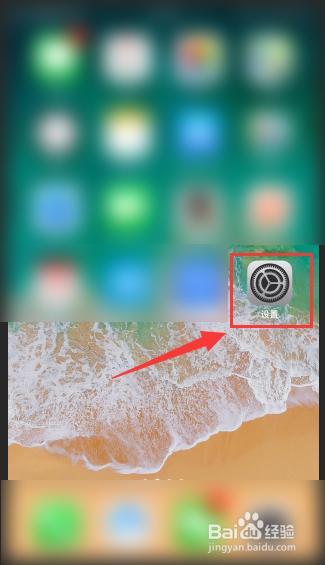
玩家显示要进入到“设置”中,进行模块选择和功能添加。
在“设置”往下拖动,点击选择“控制中心”模块。
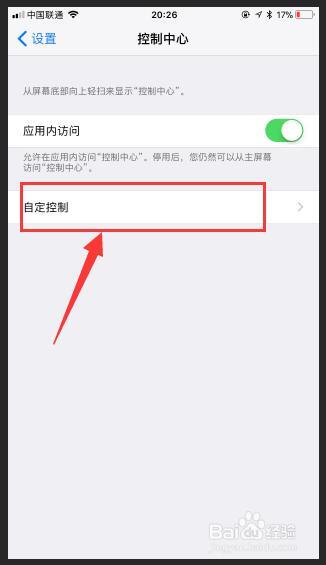
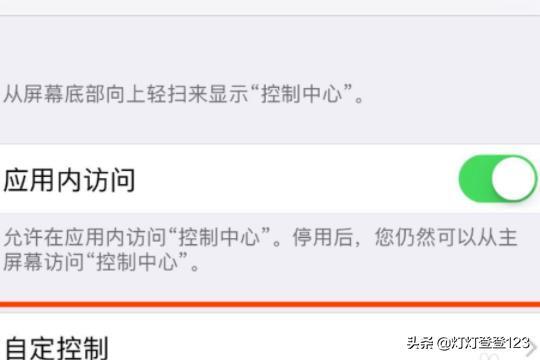
在“控制中心”里面,玩家可以设置“应用内访问”权限,我们选择自定义控制。
在自定义控制中,我们可以看到很多控制功能可以增加,比如:闹钟
、相机
、秒表、备忘录
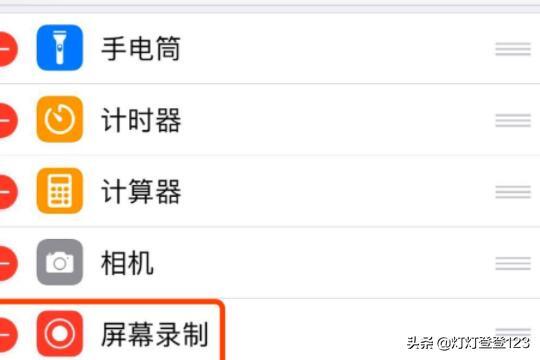
等等,我们往下滑动,选择“屏幕录制
”,到这里我们预计把功能增加完成了。
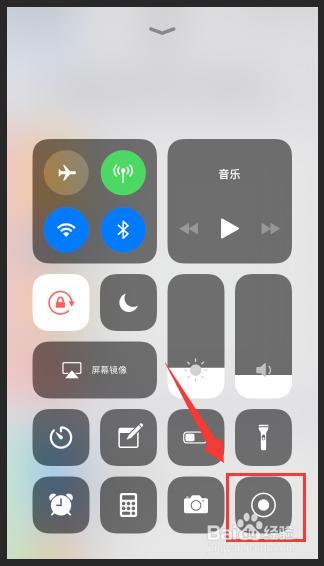
“屏幕录制”功能增加完成后,玩家可以上滑进入“控制中心”,如下图所示:一个原点的就是录屏功能。
1、轻触即可在三秒内开启录屏
2、3D
touch重按可以自定义录屏设置,可以开启或关闭录屏的声音等等
录屏的加入使得手机越来越好用,但是录屏这个功能需要升级到最新的iOS11才可以体验,并且录屏功能非常消耗内存
空间,对于容量小的用户还是谨慎使用把。
方法二:
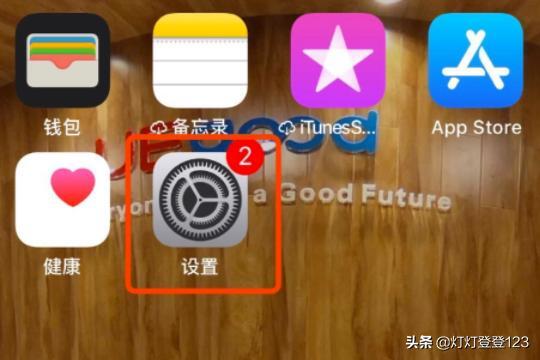
1 我们点击苹果手机里面的“设置”。
360
" />
2 选择控制中心。
3 选择自定控制。
4 选择添加屏幕录制。
5 添加了屏幕录制,就可以在上面显示。
6 用手由主控制中心键从下往上滑动屏幕,出现下面显示,最下方就是屏幕录制的图标
。
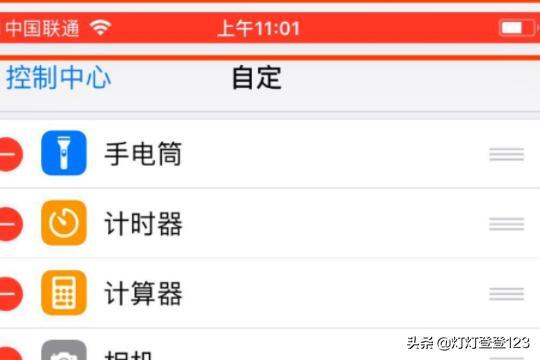
7 选择屏幕录制,会在最上方显示红色区域。
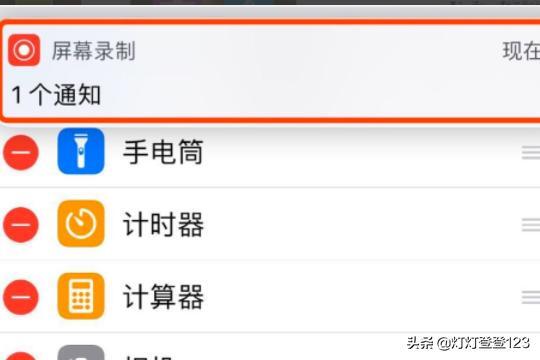
8 如果需要停止,再次点击红色范围区域,弹出停止和取消框。
9 选择停止之后,会在上面跳出屏幕录制悬浮界面,点击,即可看到录制的画面。
苹果手机录屏
功能开启教程
录屏
功能在其他手机上很早就已经有了,而苹果手机迟迟没有上这个功能,而在最新的iOS11中,苹果正式开启了这个功能。
玩家显示要进入到“设置”中,进行模块选择和功能添加。
在“设置”往下拖动,点击选择“控制中心”模块。

在“控制中心”里面,玩家可以设置“应用内访问”权限,我们选择自定义控制。
在自定义控制中,我们可以看到很多控制功能可以增加,比如:闹钟
、相机
、秒表、备忘录
等等,我们往下滑动,选择“屏幕录制
”,到这里我们预计把功能增加完成了。

“屏幕录制”功能增加完成后,玩家可以上滑进入“控制中心”,如下图所示:一个原点的就是录屏功能。
1、轻触即可在三秒内开启录屏
2、3D
touch重按可以自定义录屏设置,可以开启或关闭录屏的声音等等

录屏的加入使得手机越来越好用,但是录屏这个功能需要升级到最新的iOS11才可以体验,并且录屏功能非常消耗内存
空间,对于容量小的用户还是谨慎使用把。
方法二:
1 我们点击苹果手机里面的“设置”。
360
" />
2 选择控制中心。

3 选择自定控制。
4 选择添加屏幕录制。

5 添加了屏幕录制,就可以在上面显示。
6 用手由主控制中心键从下往上滑动屏幕,出现下面显示,最下方就是屏幕录制的图标
。

7 选择屏幕录制,会在最上方显示红色区域。
8 如果需要停止,再次点击红色范围区域,弹出停止和取消框。

9 选择停止之后,会在上面跳出屏幕录制悬浮界面,点击,即可看到录制的画面。
 制服女子校生被强制调教


